

สาระน่ารู้
10 ซอฟต์แวร์ออกแบบยอดเยี่ยมสำหรับกราฟิกมือใหม่

การเริ่มต้นเส้นทางกราฟิกดีไซน์อาจสร้างความสับสนได้ไม่น้อย เมื่อต้องเผชิญกับโปรแกรมออกแบบที่มีให้เลือกมากมาย เครื่องมือบางตัวเน้นไปที่การแต่งภาพ ในขณะที่บางตัวเหมาะกับการทำโลโก้ ภาพประกอบ การจัดเลย์เอาต์ หรือกราฟิกสำหรับโซเชียลมีเดีย
ข่าวดีคือผู้เริ่มต้นไม่จำเป็นต้องเรียนรู้ทุกโปรแกรม ขอเพียงเลือกเครื่องมือที่ตอบโจทย์เป้าหมาย งบประมาณ และระดับทักษะของคุณก็พอ
ในบทความนี้ เราได้รวบรวมและรีวิวโปรแกรมออกแบบที่ดีที่สุดสำหรับมือใหม่ โดยมีทั้งตัวเลือกแบบฟรีและเสียเงิน เช่น Photoshop, Illustrator, Canva, Figma และอื่น ๆ มาฝากกันค่ะ
เปรียบเทียบแบบชัดๆ โปรแกรมดีไซน์ไหนเหมาะกับมือใหม่ที่สุด?
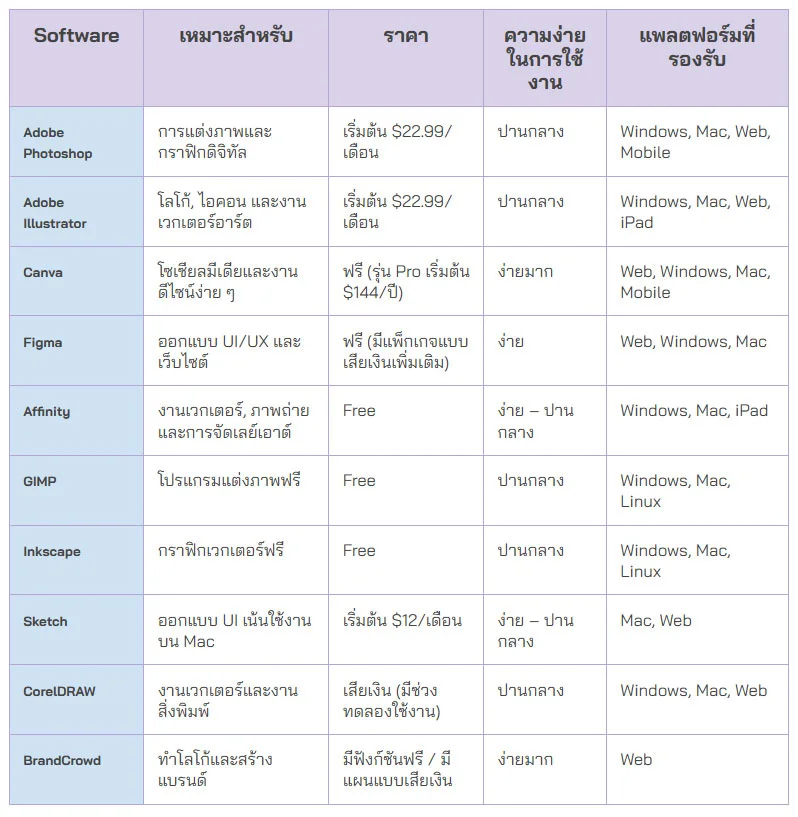
*ราคาอาจเปลี่ยนแปลงได้ตามประเทศ/พื้นที่ ช่องทางการชำระเงิน ภาษี และแพ็กเกจการใช้งาน
ส่วนที่ 1 : เจาะลึก 10 อันดับซอฟต์แวร์ออกแบบยอดเยี่ยมสำหรับมือใหม่
การเลือกโปรแกรมออกแบบที่เหมาะสมจะช่วยให้การเรียนรู้ เป็นเรื่องที่ง่ายและเพลิดเพลินกับมันได้ยิ่งขึ้น โดยตัวเลือกที่ดีที่สุดจะขึ้นอยู่กับว่าคุณต้องการสร้างสรรค์ผลงานแบบใด ไม่ว่าคุณจะชอบเทมเพลต เครื่องมือระดับมืออาชีพ หรือโซลูชันฟรีทั้งหมดก็ตาม
ซอฟต์แวร์ออกแบบทั้ง 10 ตัวนี้ครอบคลุมทั้งงานกราฟิกดีไซน์, ดิจิทัลอาร์ต, การออกแบบโลโก้, การออกแบบ UI, การสร้างแบรนด์ และโปรเจกต์สร้างสรรค์อื่น ๆ เพื่อมอบเครื่องมือที่หลากหลายให้มือใหม่ได้เริ่มต้นเส้นทางได้อย่างมั่นใจ
1. Adobe Photoshop
- เหมาะสำหรับ: การแต่งภาพ, กราฟิกดิจิทัล, ภาพปกคลิป (Thumbnails), โปสเตอร์ และการตัดต่อภาพ
- ราคา: เริ่มต้น $22.99/เดือน (สำหรับแผนรายปีแบบชำระรายเดือน)
- แพลตฟอร์มที่รองรับ: Windows, macOS, เว็บ และมือถือ
- ใช้งานง่ายสำหรับมือใหม่ไหม?: ใช้ได้ แต่ต้องเผื่อเวลาในการเรียนรู้และทำความคุ้นเคยสักระยะ
- จุดเด่นสำคัญ: การแต่งภาพระดับสูง
Adobe Photoshop เป็นหนึ่งในตัวเลือกที่ครอบคลุมและอเนกประสงค์ที่สุดสำหรับมือใหม่ที่ต้องการเรียนรู้กราฟิกดีไซน์ระดับมืออาชีพ โปรแกรมนี้สามารถรองรับงานได้หลากหลาย ตั้งแต่การรีทัชภาพถ่ายและกราฟิกสำหรับโซเชียลมีเดีย ไปจนถึงโปสเตอร์, ภาพปกคลิป, งานศิลปะดิจิทัล และการซ้อนภาพที่มีความซับซ้อนสูง

กระบวนการทำงานแบบใช้เลเยอร์ (Layers) ยังช่วยให้ผู้เริ่มต้นได้ทำความรู้จักกับแนวคิดการออกแบบที่สำคัญ เช่น การทำมาสก์ (Masking), การผสมผสานเลเยอร์ (Blending), การจัดการตัวอักษร (Typography), การปรับแต่งสี และการแก้ไขภาพแบบไม่ทำลายต้นฉบับ (Non-destructive editing) นอกจากนี้ เครื่องมือที่ขับเคลื่อนด้วย AI ของ Adobe อย่าง Generative Fill และ Generative Expand ยังช่วยเร่งความเร็วในการทำงานแต่งภาพทั่วไปให้สะดวกรวดเร็วยิ่งขึ้น
ข้อเสียที่สำคัญที่สุดคือเส้นทางการเรียนรู้ที่ค่อนข้างสูง เนื่องจาก Photoshop มีเครื่องมือมากมายเกินกว่าที่มือใหม่จะจำเป็นต้องใช้ในตอนเริ่มต้น ดังนั้น การค่อย ๆ เรียนรู้พื้นฐานทีละนิดจึงดีกว่าการพยายามทำความเข้าใจทุกอย่างพร้อมกันในคราวเดียว เมื่อคุณเริ่มคุ้นเคยกับเลเยอร์, การเลือกพื้นที่, มาสก์ และการปรับแต่งพื้นฐานแล้ว Photoshop จะสามารถรองรับโปรเจกต์สร้างสรรค์ที่หลากหลายของคุณได้อย่างครอบคลุม
2. Adobe Illustrator
- เหมาะสำหรับ: การออกแบบโลโก้, ไอคอน, ภาพประกอบเวกเตอร์ และการสร้างแบรนด์
- ราคา: เริ่มต้น $22.99/เดือน (สำหรับแผนรายบุคคลแบบรายปี ชำระเป็นรายเดือน)
- แพลตฟอร์มที่รองรับ: Windows, macOS, เว็บ และ iPad
- ใช้งานง่ายสำหรับมือใหม่ไหม?: ค่อนข้างง่าย หลังจากเรียนรู้เครื่องมือพื้นฐานแล้ว
- จุดเด่นสำคัญ: การออกแบบกราฟิกเวกเตอร์
Adobe Illustrator เป็นจุดเริ่มต้นที่แข็งแกร่งสำหรับผู้เริ่มต้นที่สนใจการออกแบบโลโก้, การสร้างแบรนด์, ไอคอน และภาพประกอบเวกเตอร์ ต่างจาก Photoshop ที่เน้นการทำงานกับพิกเซลเป็นหลัก Illustrator จะใช้กราฟิกเวกเตอร์ซึ่งสามารถปรับขยายขนาดได้โดยที่คุณภาพไม่ลดลง
คุณสมบัตินี้ทำให้มันมีประโยชน์เป็นพิเศษสำหรับการเรียนรู้วิธีการสร้างสรรค์โลโก้, ไอคอน, ลวดลาย และภาพประกอบระดับมืออาชีพ ผู้เริ่มต้นสามารถเริ่มจากรูปทรงง่าย ๆ แล้วค่อย ๆ ขยับไปเรียนรู้เครื่องมือ Pen Tool, Shape Builder, การจัดการตัวอักษร, สี, เลเยอร์ และการจัดวางตำแหน่ง
แม้ว่า Illustrator จะต้องใช้เวลาฝึกฝนมากกว่าเครื่องมือที่ออกแบบมาสำหรับมือใหม่โดยเฉพาะอย่าง Canva แต่หากเป้าหมายของคุณคือการพัฒนาทักษะกราฟิกดีไซน์ในระยะยาว แทนที่จะแค่ออกแบบงานด่วน ๆ ทั่วไป การเรียนรู้ Illustrator จะช่วยปูพื้นฐานที่แข็งแกร่งให้คุณในด้านการออกแบบเวกเตอร์

3. Canva
- เหมาะสำหรับ: ผู้มือใหม่, โพสต์โซเชียลมีเดีย, งานนำเสนอ, ใบปลิว, ภาพปกคลิป (Thumbnails) และการสร้างแบรนด์แบบง่าย
- ราคา: ใช้งานฟรี; Canva Pro ราคา $144/ปี สำหรับบุคคลทั่วไป (อ้างอิงจากเรทราคาในสหรัฐอเมริกา)
- แพลตฟอร์มที่รองรับ: Web, Windows, Mac, Android และ iOS
- ใช้งานง่ายสำหรับมือใหม่ไหม?: ง่ายมาก
- จุดเด่นสำคัญ: เทมเพลตสำเร็จรูปและการแก้ไขแบบลากวาง
Canva ถือเป็นโปรแกรมออกแบบที่ใช้งานง่ายที่สุดสำหรับผู้เริ่มต้นอย่างแท้จริง แทนที่จะต้องเริ่มต้นจากหน้ากระดาษเปล่าและเผชิญหน้ากับเครื่องมือระดับมืออาชีพจำนวนมาก คุณสามารถเลือกเทมเพลตสำเร็จรูปแล้วนำมาปรับแต่งได้ง่าย ๆ ด้วยระบบลากและวาง
โปรแกรมนี้มีประโยชน์เป็นพิเศษสำหรับการทำโพสต์โซเชียลมีเดีย, งานนำเสนอ, โปสเตอร์, การ์ดเชิญ, ภาพปกคลิป, เรซูเม่ และสื่อสร้างแบรนด์แบบง่าย ผู้เริ่มต้นสามารถทดลองจัดวางเลย์เอาต์, ฟอนต์, สีสัน และรูปภาพ พร้อม ๆ กับเรียนรู้หลักการออกแบบขั้นพื้นฐานไปในตัวได้อย่างราบรื่น
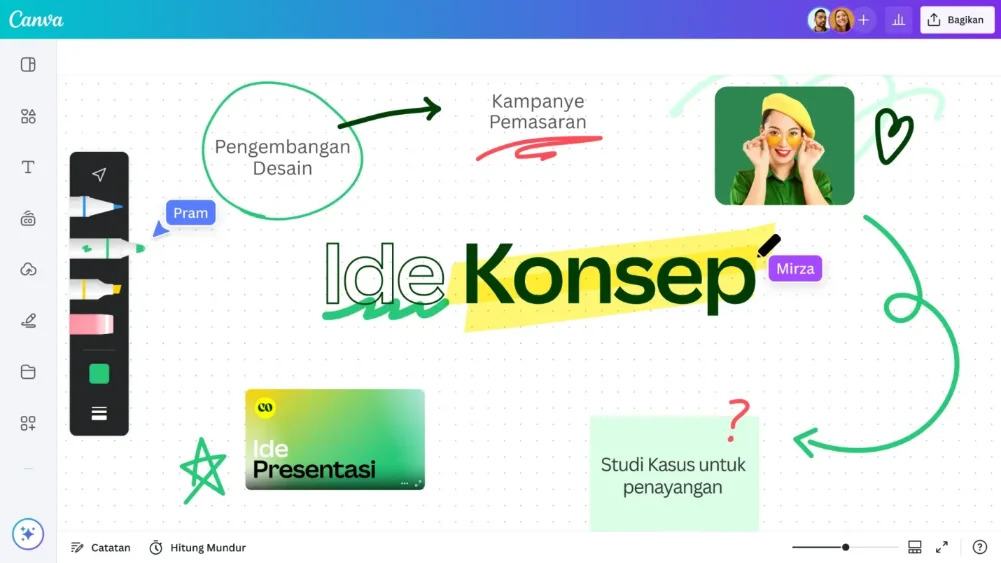
เวอร์ชันฟรีมีเทมเพลตและองค์ประกอบดีไซน์ให้เลือกใช้งานอย่างหลากหลาย ในขณะที่ Canva Pro จะเพิ่มคอนเทนต์ระดับพรีเมียมและเครื่องมือพิเศษ เช่น ฟีเจอร์ลบพื้นหลัง สำหรับผู้ที่ต้องการสร้างสรรค์งานออกแบบที่สวยงามได้อย่างรวดเร็ว โดยไม่ต้องเสียเวลาเป็นสัปดาห์ ๆ ในการเรียนรู้โปรแกรมที่ซับซ้อน Canva จึงเป็นหนึ่งในจุดเริ่มต้นที่ดีที่สุด
4. Figma
- เหมาะสำหรับ: การออกแบบ UI, เว็บไซต์, แอปพลิเคชัน, โปรโตไทป์ (ต้นแบบงาน) และงานโปรเจกต์ทีม
- ราคา: ฟรี (แพ็กเกจ Starter) แพ็กเกจ Professional เริ่มต้น $16/เดือน ต่อ 1 บัญชีผู้ใช้ (Full seat)
- แพลตฟอร์มที่รองรับ: Web, Windows และ macOS
- ใช้งานง่ายสำหรับมือใหม่ไหม?: ง่าย
- จุดเด่นสำคัญ: การออกแบบอินเทอร์เฟซ (Interface) และโปรโตไทป์
Figma เป็นหนึ่งในตัวเลือกที่ดีที่สุดสำหรับผู้เริ่มต้นที่สนใจการออกแบบ UI/UX และดิจิทัลโปรดักส์ แทนที่จะเน้นการแต่งภาพหรือกราฟิกดีไซน์แบบดั้งเดิมเป็นหลัก Figma จะช่วยให้คุณสามารถสร้างเลย์เอาต์เว็บไซต์, หน้าจอแอปพลิเคชันมือถือ, เมนูนำทาง, ปุ่มกด และโปรโตไทป์ที่มีการโต้ตอบได้จริง
ระบบการทำงานผ่านเว็บเบราว์เซอร์ยังช่วยให้คุณเริ่มต้นออกแบบได้ง่าย ๆ โดยไม่ต้องติดตั้งโปรแกรมที่ซับซ้อน มือใหม่สามารถเรียนรู้ผ่านโปรเจกต์ขนาดเล็ก เช่น การจำลองเว็บไซต์ง่าย ๆ หรือการออกแบบหน้าจอแอปพลิเคชันมือถือ ก่อนที่จะขยับไปศึกษาเรื่องคอมโพเนนต์, ดีไซน์ซิสเต็ม (Design systems) และอินเตอร์แอคทีฟโปรโตไทป์ในระดับที่สูงขึ้น

แพ็กเกจ Starter แบบฟรีนั้นเพียงพอสำหรับการเรียนรู้และทำโปรเจกต์ส่วนตัวแล้ว หากคุณกำลังพิจารณาเส้นทางอาชีพในด้านการออกแบบ UI หรือ UX ดีไซน์ Figma ถือว่ามีประโยชน์เป็นพิเศษ เนื่องจากระบบการทำงานของโปรแกรมมีความเหมาะสมอย่างยิ่งกับการออกแบบผลิตภัณฑ์แบบทำงานร่วมกันเป็นทีม ซึ่งเป็นที่นิยมในวงกว้าง
5. Affinity
- เหมาะสำหรับ: การออกแบบเวกเตอร์, การแต่งภาพ, ภาพประกอบ และการจัดหน้าเลย์เอาต์
- ราคา: ฟรี
- แพลตฟอร์มที่รองรับ: Windows, Mac และ iPad
- ใช้งานง่ายสำหรับมือใหม่ไหม?: ง่ายถึงปานกลาง
- จุดเด่นสำคัญ: เครื่องมือออกแบบระดับมืออาชีพแบบไม่มีค่าบริการรายเดือน
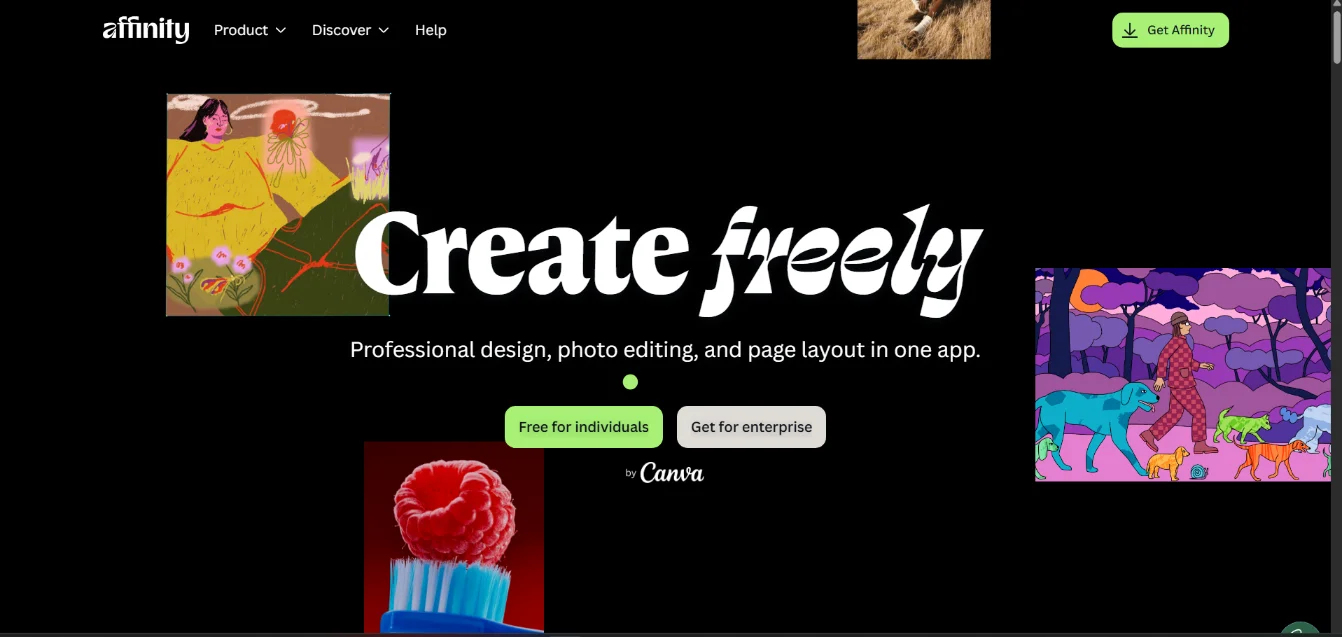
Affinity เป็นตัวเลือกที่น่าสนใจสำหรับผู้เริ่มต้นที่ต้องการเครื่องมือสร้างสรรค์ระดับมืออาชีพโดยไม่ต้องเสียค่าสมาชิกรายเดือน แอปพลิเคชัน Affinity ได้รวบรวมความสามารถด้านการออกแบบเวกเตอร์, การแต่งภาพ และการจัดหน้าเลย์เอาต์ไว้ในแอปเดียว
คุณสมบัตินี้ช่วยให้มือใหม่ได้รับอิสระมากกว่าแพลตฟอร์มที่เน้นเทมเพลตอย่าง Canva คุณสามารถเริ่มต้นจากรูปทรงง่าย ๆ, ภาพประกอบ, การปรับแต่งภาพ หรือการจัดหน้า และค่อย ๆ สำรวจขั้นตอนการทำงานขั้นสูงเพิ่มเติมเมื่อทักษะของคุณพัฒนาขึ้น
โปรแกรมนี้เหมาะเป็นพิเศษสำหรับผู้เรียนที่ต้องการพัฒนาทักษะการออกแบบที่สามารถนำไปต่อยอดได้ (Transferable skills) พร้อมทั้งควบคุมต้นทุนค่าซอฟต์แวร์ให้ต่ำ อินเทอร์เฟซอาจต้องใช้เวลาทำความเข้าใจสักระยะ แต่ก็ถือเป็นจุดกึ่งกลางที่มีประโยชน์ระหว่างแพลตฟอร์มออกแบบที่เป็นมิตรกับมือใหม่และซอฟต์แวร์ระดับมืออาชีพที่มีความซับซ้อนสูง
6. GIMP
- เหมาะสำหรับ: การแต่งภาพฟรีและการตัดต่อภาพ
- ราคา: ฟรี
- แพลตฟอร์มที่รองรับ: Windows, macOS, Linux และระบบอื่น ๆ ที่รองรับ
- ใช้งานง่ายสำหรับมือใหม่ไหม?: ปานกลาง
- จุดเด่นสำคัญ: ซอฟต์แวร์แต่งภาพแบบโอเพนซอร์ส (Open-source) และใช้งานฟรี
GIMP เป็นตัวเลือกที่ยอดเยี่ยมสำหรับมือใหม่ที่ต้องการเรียนรู้การแต่งภาพโดยไม่ต้องเสียค่าใช้จ่ายในการซื้อซอฟต์แวร์ โปรแกรมนี้สามารถนำไปใช้สำหรับการรีทัชภาพถ่าย, การซ้อนภาพ (Image composition), การแก้ไขพื้นหลัง, กราฟิกดิจิทัล และงานออกแบบที่อิงพิกเซลอื่น ๆ
เนื่องจาก GIMP เป็นซอฟต์แวร์แบบโอเพนซอร์ส จึงมีความสามารถในการปรับแต่งสูงและรองรับปลั๊กอินของบุคคลที่สาม (Third-party plugins) สิ่งนี้ทำให้มันมีความยืดหยุ่นมากยิ่งขึ้นเมื่อทักษะของคุณพัฒนาขึ้น แม้ว่าอินเทอร์เฟซอาจจะเข้าถึงได้ยากกว่า Canva หรือเครื่องมืออื่น ๆ ที่เน้นกลุ่มผู้เริ่มต้นก็ตาม
สำหรับมือใหม่ที่มีงบประมาณจำกัด GIMP มีคุณค่าเป็นพิเศษเพราะคุณสามารถเรียนรู้แนวคิดที่สำคัญ เช่น เลเยอร์, การเลือกพื้นที่, มาสก์, แปรง (Brushes) และการปรับแต่งภาพ ได้โดยไม่ต้องมีค่าบริการรายเดือน นับเป็นตัวเลือกที่ดีหากการเรียนรู้ตัวเครื่องมือสำคัญมากกว่าการมีอินเทอร์เฟซที่ใช้งานง่ายที่สุด

7. Inkscape
- เหมาะสำหรับ: กราฟิกเวกเตอร์, โลโก้, ไอคอน และภาพประกอบ
- ราคา: ฟรี
- แพลตฟอร์มที่รองรับ: Windows, macOS และ Linux
- ใช้งานง่ายสำหรับมือใหม่ไหม?: ปานกลาง
- จุดเด่นสำคัญ: การออกแบบกราฟิกเวกเตอร์แบบฟรี
Inkscape เป็นหนึ่งในตัวเลือกฟรีที่ดีที่สุดสำหรับผู้เริ่มต้นที่ต้องการเรียนรู้การออกแบบเวกเตอร์ คุณสามารถใช้โปรแกรมนี้สร้างโลโก้, ไอคอน, ภาพประกอบ, แผนผัง, ลวดลาย และกราฟิกอื่น ๆ ที่จำเป็นต้องคงความคมชัดในทุกขนาดการแสดงผล
ซอฟต์แวร์นี้ช่วยแนะนำแนวคิดหลักหลายประการที่ผู้เริ่มต้นจะได้พบในการออกแบบเวกเตอร์ระดับมืออาชีพ รวมถึงเส้นพาธ (Paths), จุดโหนด (Nodes), รูปทรง, การใส่สีพื้น (Fills), เส้นขอบ (Strokes), เลเยอร์ และการจัดการตัวอักษร การเริ่มต้นจากโปรเจกต์โลโก้หรือไอคอนง่าย ๆ จะช่วยให้เข้าใจเครื่องมือเหล่านี้ได้ง่ายยิ่งขึ้น
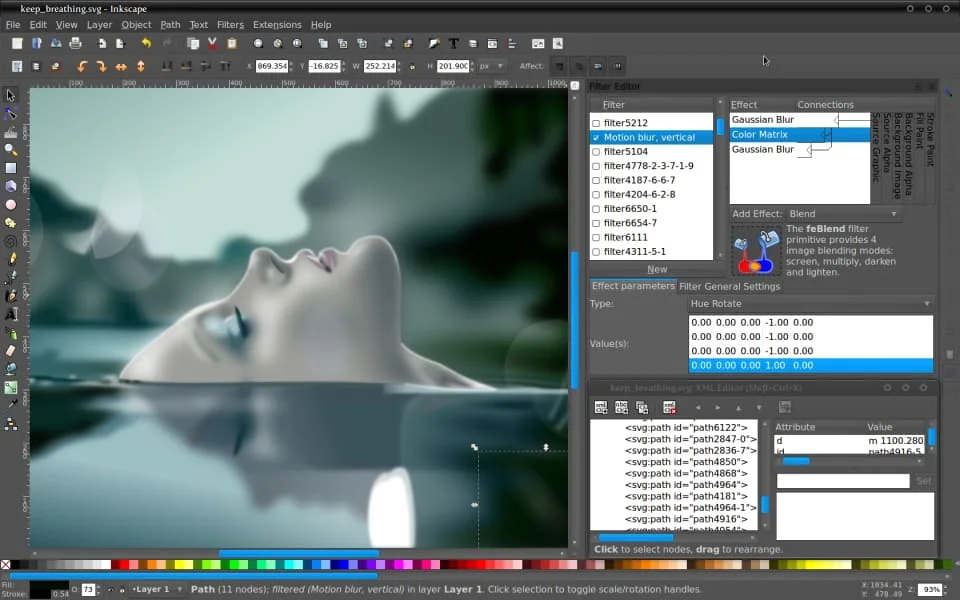
แม้ว่าอินเทอร์เฟซอาจจะไม่เป็นมิตรกับมือใหม่เท่ากับ Canva แต่ส่วนหนึ่งเป็นเพราะ Inkscape เปิดโอกาสให้คุณสามารถควบคุมรายละเอียดงานออกแบบได้มากกว่าอย่างเห็นได้ชัด หากคุณต้องการเรียนรู้การสร้างกราฟิกเวกเตอร์โดยไม่ต้องเสียค่าใช้จ่ายสำหรับ Illustrator โปรแกรมนี้ถือเป็นจุดเริ่มต้นที่ใช้ได้จริงและคุ้มค่ามาก
8. Sketch
- เหมาะสำหรับ: การออกแบบ UI และการออกแบบผลิตภัณฑ์ดิจิทัลบน Mac
- ราคา: แพ็กเกจ Standard เริ่มต้น $12/ผู้แก้ไข/เดือน (เมื่อชำระแบบรายปี) ไลเซนส์สำหรับ Mac เท่านั้น ราคา $120 (รวมการอัปเดตฟรี 1 ปี)
- แพลตฟอร์มที่รองรับ: Mac และ Web
- ใช้งานง่ายสำหรับมือใหม่ไหม?: ง่ายถึงปานกลาง
- จุดเด่นสำคัญ: การออกแบบอินเทอร์เฟซบนระบบปฏิบัติการ Mac
Sketch ถูกออกแบบมาสำหรับการออกแบบ UI และการออกแบบผลิตภัณฑ์ดิจิทัลเป็นหลัก ทำให้เป็นตัวเลือกที่ดีสำหรับผู้เริ่มต้นที่ต้องการสร้างสรรค์เว็บไซต์, แอปพลิเคชัน และอินเทอร์เฟซดิจิทัล แทนที่จะเน้นงานสิ่งพิมพ์หรือกราฟิกแบบดั้งเดิม
อินเทอร์เฟซของโปรแกรมมุ่งเน้นไปที่การใช้ Artboards, การจัดเลย์เอาต์, คอมโพเนนต์ (Components), โปรโตไทป์ (Prototypes) และ Design systems ผู้เริ่มต้นสามารถเริ่มจากการสร้างหน้าจอแอปพลิเคชันหรือหน้าเว็บไซต์ทีละหน้า ก่อนที่จะเรียนรู้วิธีการทำงานของคอมโพเนนต์ที่นำกลับมาใช้ใหม่ได้ และไลบรารีดีไซน์ที่ใช้ร่วมกัน

Sketch คุ้มค่าแก่การพิจารณาเป็นพิเศษ หากคุณใช้งาน Mac อยู่แล้วและต้องการสภาพแวดล้อมการออกแบบ UI ที่มุ่งเน้นเฉพาะทาง นอกจากนี้ ระยะเวลาทดลองใช้งานฟรี 30 วันยังช่วยเปิดโอกาสให้มือใหม่ได้สำรวจขั้นตอนการทำงานก่อนตัดสินใจสมัครแพ็กเกจจริง
9. CorelDRAW
- เหมาะสำหรับ: งานออกแบบสิ่งพิมพ์, กราฟิกเวกเตอร์, การจัดการตัวอักษร และการจัดเลย์เอาต์ระดับมืออาชีพ
- ราคา: มีค่าบริการ (มีช่วงทดลองใช้งานฟรี 15 วัน)
- แพลตฟอร์มที่รองรับ: Windows, Mac และเว็บ
- ใช้งานง่ายสำหรับมือใหม่ไหม?: ปานกลาง
- จุดเด่นสำคัญ: การออกแบบเวกเตอร์และงานสิ่งพิมพ์
CorelDRAW เป็นชุดโปรแกรมออกแบบอเนกประสงค์สำหรับผู้เริ่มต้นที่สนใจงานออกแบบสิ่งพิมพ์, กราฟิกเวกเตอร์, การจัดการตัวอักษร และการจัดเลย์เอาต์ระดับมืออาชีพ โปรแกรมนี้สามารถนำไปใช้สร้างโลโก้, นามบัตร, โปสเตอร์, แบนเนอร์, โบรชัวร์ และสื่อการตลาดอื่น ๆ ได้อย่างครบครัน
เมื่อเปรียบเทียบกับเครื่องมือออกแบบออนไลน์ที่เรียบง่ายกว่า CorelDRAW จะช่วยให้คุณสามารถควบคุมรูปทรง, ตัวอักษร, เลย์เอาต์หน้ากระดาษ และงานเวกเตอร์ได้อย่างละเอียดยิ่งขึ้น สิ่งนี้ทำให้มันเป็นตัวเลือกที่มีประโยชน์สำหรับมือใหม่ที่ต้องการต่อยอดไปทำงานในโปรเจกต์ที่มีความเป็นมืออาชีพสูงขึ้นหรือเน้นงานสิ่งพิมพ์ในอนาคต

ซอฟต์แวร์นี้มีเส้นทางการเรียนรู้ที่ยากกว่า Canva แต่ด้วยการผสมผสานระหว่างเครื่องมือภาพประกอบเวกเตอร์, การจัดหน้าเลย์เอาต์, การแต่งภาพ และการจัดการตัวอักษร ทำให้คุณสามารถใช้งานโปรแกรมนี้ต่อไปได้เรื่อย ๆ เมื่อทักษะของคุณพัฒนาขึ้น นอกจากนี้ Corel ยังมีช่วงทดลองใช้งานฟรี 15 วัน สำหรับมือใหม่ที่ต้องการทดสอบประสิทธิภาพก่อนตัดสินใจ
10. BrandCrowd
- เหมาะสำหรับ: การออกแบบโลโก้, การสร้างแบรนด์, กราฟิกโซเชียลมีเดีย และงานออกแบบเร่งด่วน
- ราคา: มีตัวเลือกฟรี; มีแพ็กเกจแบบชำระเงินให้บริการ
- แพลตฟอร์มที่รองรับ: เว็บเบราว์เซอร์ (Web)
- ใช้งานง่ายสำหรับมือใหม่ไหม?: ง่ายมาก
- จุดเด่นสำคัญ: เทมเพลตโลโก้และการปรับแต่งแบบง่าย
BrandCrowd ออกแบบมาสำหรับผู้เริ่มต้นที่ต้องการสร้างโลโก้หรือสื่อสร้างแบรนด์พื้นฐานอย่างรวดเร็ว โดยไม่ต้องเสียเวลาเรียนรู้ซอฟต์แวร์ออกแบบเต็มรูปแบบ แทนที่จะต้องสร้างงานออกแบบจากหน้ากระดาษเปล่า คุณสามารถเลือกจากเทมเพลตสำเร็จรูปแล้วปรับแต่งสีสัน, ฟอนต์, เลย์เอาต์ และองค์ประกอบอื่น ๆ ได้ตามต้องการ
แพลตฟอร์มนี้มีประโยชน์เป็นพิเศษสำหรับธุรกิจขนาดเล็ก, เว็บไซต์ใหม่, ครีเอทอร์ และทุกคนที่ต้องการโลโก้แบบง่าย ๆ โดยไม่ต้องลงทุนเวลาจำนวนมากในการเรียนรู้ซอฟต์แวร์ออกแบบระดับมืออาชีพ นอกจากนี้ยังสามารถดาวน์โหลดงานออกแบบในรูปแบบไฟล์หลากหลายสกุล เช่น PNG, JPG, SVG, EPS และ PDF ได้อีกด้วย
ข้อแลกเปลี่ยนคือเรื่องความยืดหยุ่น: BrandCrowd ใช้งานง่ายกว่า Illustrator หรือ CorelDRAW มาก แต่ก็ไม่ได้ให้ระดับความอิสระในการควบคุมความคิดสร้างสรรค์ที่เทียบเท่ากัน อย่างไรก็ตาม สำหรับมือใหม่ที่ให้ความสำคัญกับความรวดเร็วและความเรียบง่าย แพลตฟอร์มนี้ถือเป็นจุดเริ่มต้นที่ใช้งานได้จริงและตอบโจทย์อย่างยิ่ง

ส่วนที่ 2 : วิธีเลือกโปรแกรมออกแบบให้เหมาะกับมือใหม่
การเลือกซอฟต์แวร์ออกแบบที่ดีที่สุดสำหรับผู้เริ่มต้นจะขึ้นอยู่กับสิ่งที่คุณต้องการสร้างสรรค์เป็นหลัก
- พิจารณาจากเป้าหมายการออกแบบของคุณ: เริ่มต้นจากงานหลักที่คุณต้องการทำ เลือก Photoshop สำหรับการแต่งภาพ, Illustrator หรือ Inkscape สำหรับกราฟิกเวกเตอร์, Canva สำหรับคอนเทนต์โซเชียลมีเดีย, และ Figma หรือ Sketch สำหรับการออกแบบ UI
- พิจารณางบประมาณของคุณ: หากคุณต้องการหลีกเลี่ยงค่าใช้จ่าย ให้เริ่มต้นด้วย Canva เวอร์ชันฟรี, GIMP, Inkscape, Affinity หรือแพ็กเกจฟรีของ Figma โปรแกรมแบบมีค่าใช้จ่ายจะตอบโจทย์มากกว่าเมื่อคุณต้องการฟีเจอร์ระดับสูงสำหรับงานมืออาชีพ
- พิจารณาความยากง่ายในการเรียนรู้: Canva และ BrandCrowd มอบจุดเริ่มต้นที่ง่ายดายที่สุด ในขณะที่ Photoshop, Illustrator, CorelDRAW, GIMP และ Inkscape จำเป็นต้องใช้เวลาฝึกฝนและการเรียนรู้ที่มากกว่า
- พิจารณาเส้นทางอาชีพในอนาคตของคุณ: ลองมองภาพรวมของงานที่คุณต้องการทำในระยะยาว ฟรีแลนซ์ที่เน้นออกแบบโลโก้อาจได้ประโยชน์สูงสุดจาก Illustrator หรือ Affinity นักออกแบบ UI อาจเหมาะกับ Figma หรือ Sketch ส่วนผู้ที่ต้องการมุ่งเน้นสายออกแบบสื่อโซเชียลมีเดียสามารถเริ่มต้นด้วย Canva ได้เลย
ข้อผิดพลาดที่พบบ่อยสำหรับมือใหม่
- ข้อผิดพลาดที่ 1: เลือกใช้ซอฟต์แวร์ที่ทรงพลังที่สุด — ฟีเจอร์ที่มากมายไม่ได้หมายความว่าเป็นตัวเลือกที่ดีที่สุดเสมอไป ควรเลือกโปรแกรมที่ตอบโจทย์ความต้องการในปัจจุบันของคุณ
- ข้อผิดพลาดที่ 2: เริ่มต้นด้วยโปรแกรมจำนวนมากเกินไป — ไม่ควรติดตั้งโปรแกรมเป็นสิบ ๆ แล้วพยายามเรียนรู้ไปพร้อมกันทีเดียวทั้งหมด ให้เลือกมาเพียงหนึ่งตัวแล้วฝึกฝนอย่างสม่ำเสมอ
- ข้อผิดพลาดที่ 3: ตัดสินใจเลือกจากเทมเพลตเพียงอย่างเดียว — แม้เทมเพลตจะช่วยให้เริ่มต้นได้ง่าย แต่ทักษะการออกแบบนั้นมีความสำคัญมากกว่า ควรเรียนรู้เรื่องทฤษฎีสี, ตัวอักษร (Typography), ระยะห่าง, การจัดวาง (Alignment) และองค์ประกอบศิลป์
- ข้อผิดพลาดที่ 4: ละเลยเรื่องความเข้ากันได้ของไฟล์ — ตรวจสอบให้แน่ใจว่าลูกค้า โรงพิมพ์ หรือเว็บไซต์ของคุณรองรับฟอร์แมตไฟล์งานที่คุณเลือกใช้หรือไม่ ก่อนที่จะเริ่มต้นโปรเจกต์
- ข้อผิดพลาดที่ 5: ชำระเงินก่อนทดลองใช้งาน — ใช้ประโยชน์จากแพ็กเกจฟรีและช่วงทดลองใช้งานที่มีอยู่ ทดสอบหน้าตาอินเทอร์เฟซให้มั่นใจเสียก่อนที่จะตัดสินใจสมัครสมาชิกรายเดือน
ส่วนที่ 3: วิธีเริ่มต้นเรียนรู้งานออกแบบสำหรับมือใหม่
คุณไม่จำเป็นต้องมีปริญญาตรีก็สามารถเริ่มต้นเรียนรู้กราฟิกดีไซน์ได้ สิ่งที่คุณต้องการคือการฝึกฝนอย่างสม่ำเสมอและแหล่งเรียนรู้ที่มีคุณภาพ เริ่มต้นด้วยขั้นตอนเหล่านี้:
- เลือกสายงานออกแบบเพียงหนึ่งด้าน เช่น การออกแบบโลโก้, กราฟิกโซเชียลมีเดีย, การแต่งภาพ หรือการออกแบบ UI
- เลือกใช้ซอฟต์แวร์เพียงหนึ่งตัว แทนที่จะพยายามเรียนรู้หลายโปรแกรมพร้อมกันในคราวเดียว
- เรียนรู้เครื่องมือพื้นฐานและคีย์ลัด (Shortcuts) เพื่อเพิ่มความคล่องตัวในการทำงาน
- คัดลอกงานออกแบบง่าย ๆ เพื่อฝึกฝน แต่ห้ามนำผลงานที่คัดลอกมาแอบอ้างว่าเป็นผลงานของตนเอง
- สร้างโปรเจกต์ส่วนตัวขนาดเล็กในทุก ๆ สัปดาห์ เพื่อทดลองลงมือทำจริง
- ศึกษาองค์ประกอบสำคัญ ได้แก่ ตัวอักษร (Typography), สี, ระยะห่าง, การจัดวาง (Alignment) และเลย์เอาต์
- สร้างพอร์ตโฟลิโอ (Portfolio) ขนาดเล็ก หลังจากทำโปรเจกต์เสร็จสิ้นสะสมหลายชิ้นงาน
นอกจากนี้ คุณยังสามารถเรียนรู้เพิ่มเติมได้จากคอร์สออนไลน์, คลิปวิดีโอสอนใช้งาน และคอมมูนิตี้ด้านการออกแบบ โดยคู่มือการเรียนรู้กราฟิกดีไซน์จาก Coursera สามารถช่วยให้มือใหม่เข้าใจจุดเริ่มต้นได้ดี ขณะที่คู่มือสำหรับมือใหม่ของ Medium ก็เป็นอีกหนึ่งแหล่งข้อมูลที่มีประโยชน์ ส่วนการพูดคุยในคอมมูนิตี้กราฟิกดีไซน์บน Reddit จะช่วยมอบมุมมองและประสบการณ์จากนักออกแบบท่านอื่น ๆ ได้เป็นอย่างดี
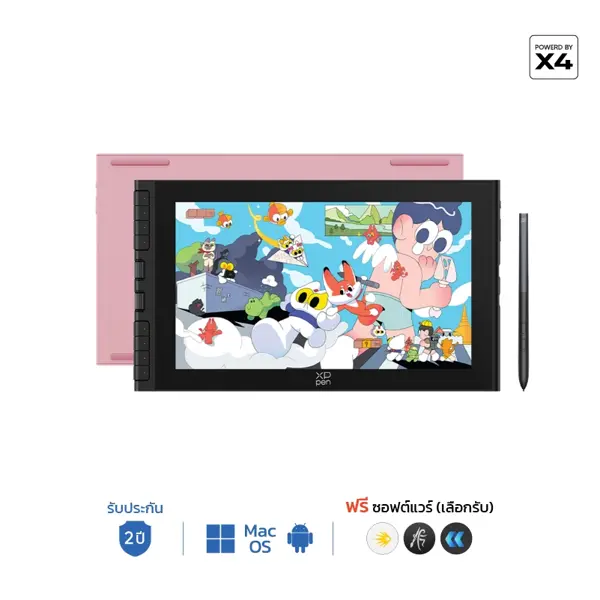
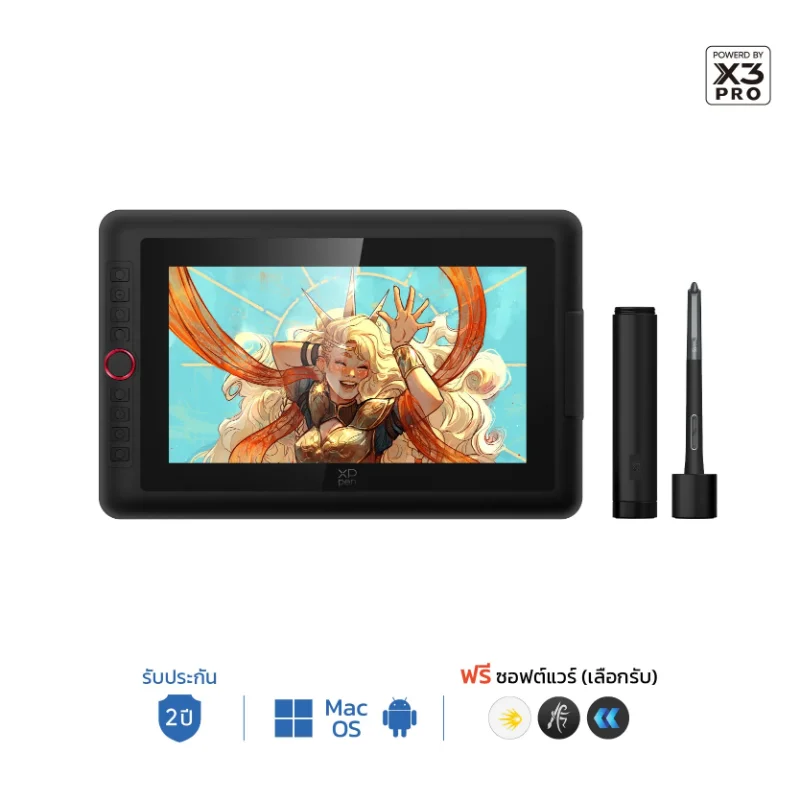
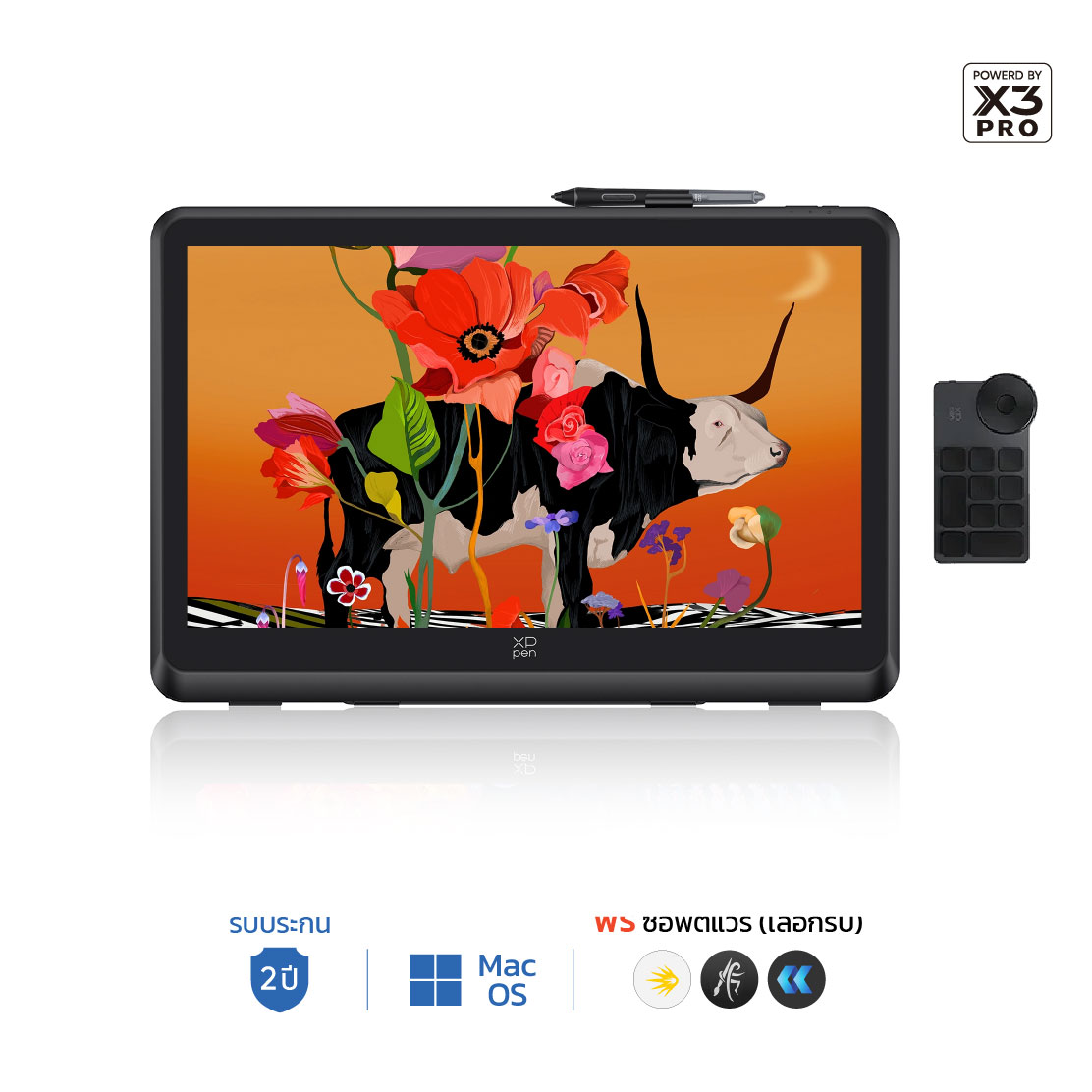
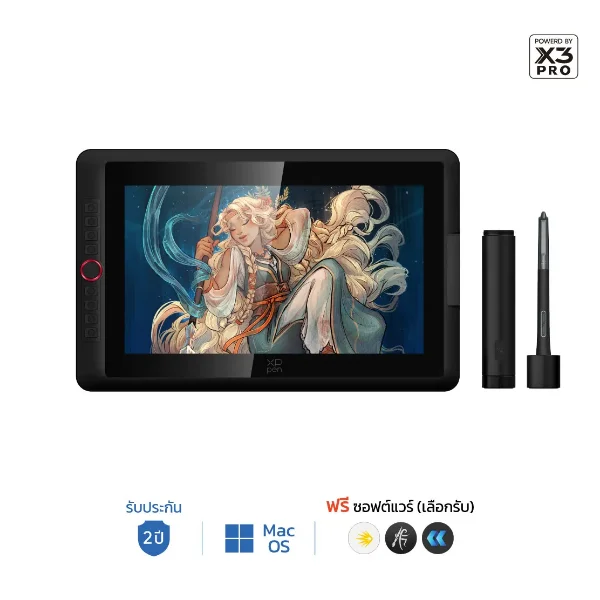
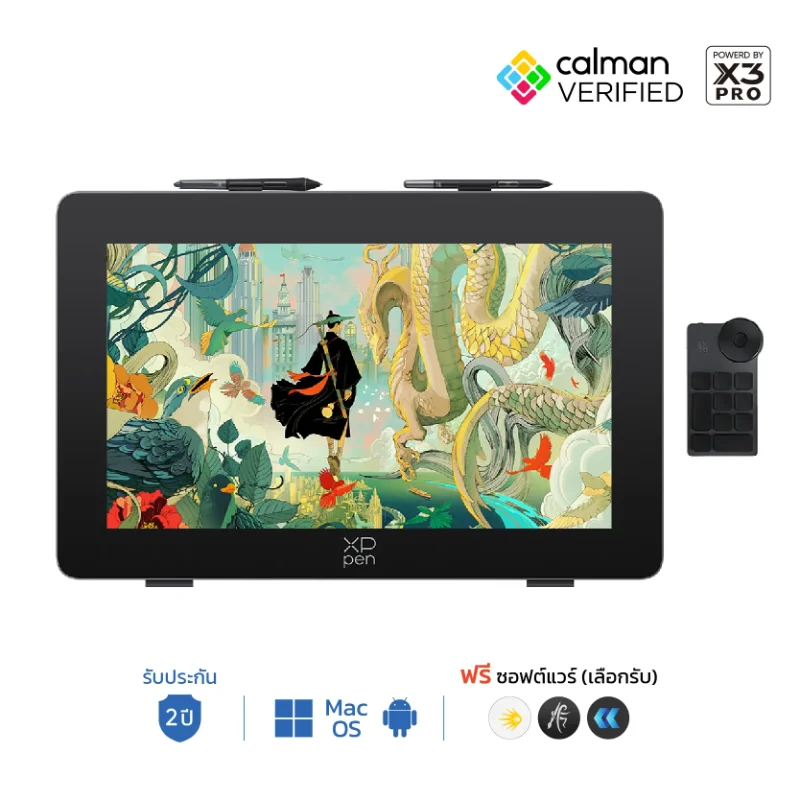
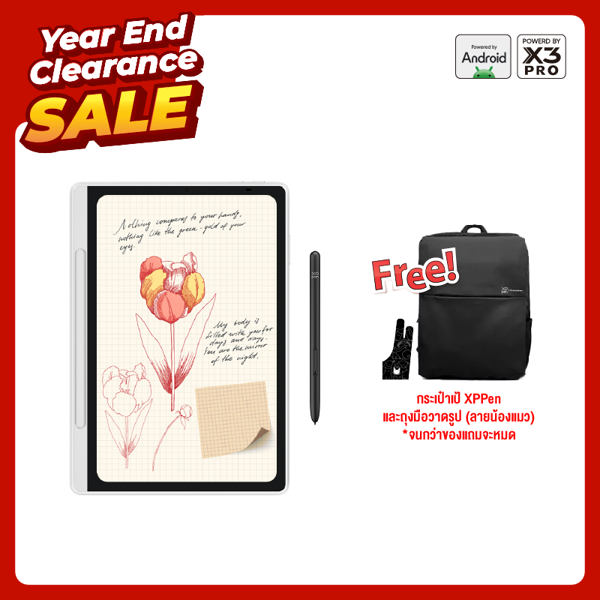
ส่วนที่ 4: Artist 12 3rd เมาส์ปากกาพร้อมหน้าจอสำหรับมือใหม่ ตอบโจทย์งานดิจิทัลดีไซน์
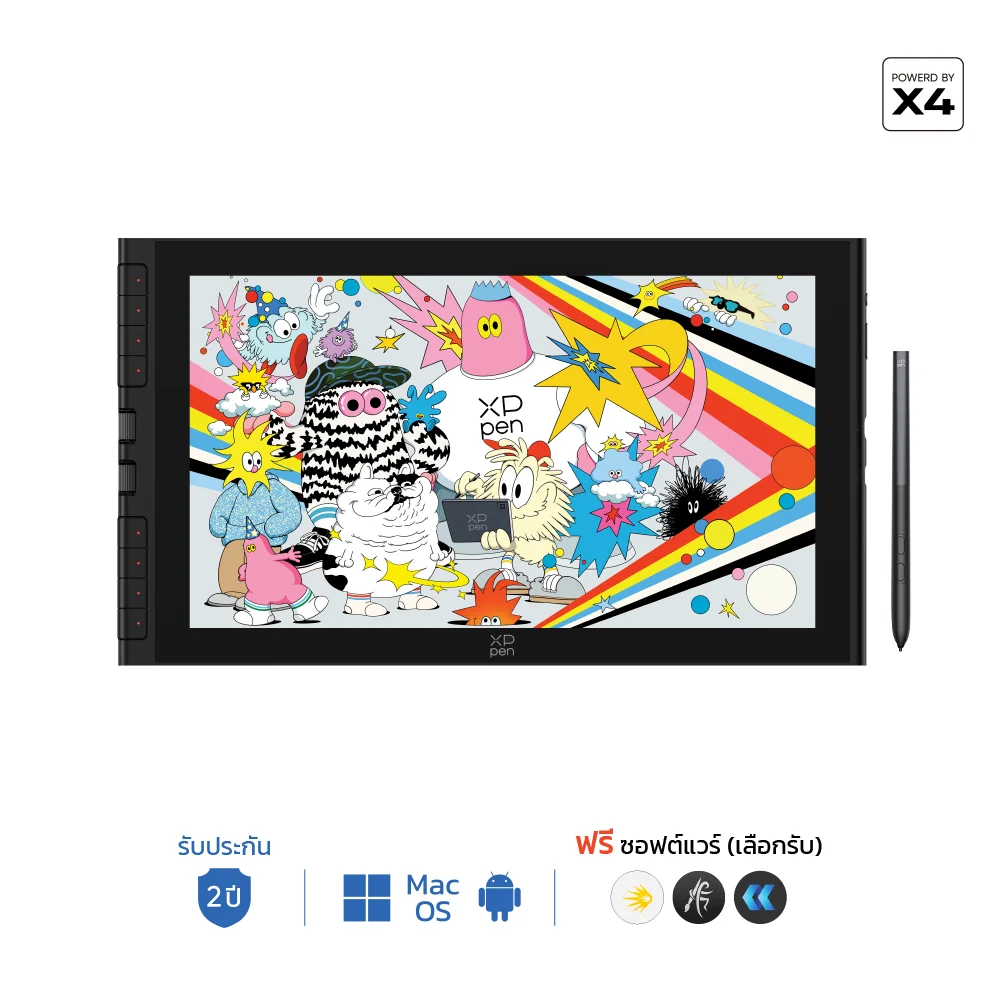
แม้ซอฟต์แวร์จะเป็นตัวจัดการงานออกแบบหลัก แต่หน้าจอวาดภาพ (Drawing display) สามารถช่วยให้การวาดภาพและสร้างสรรค์ศิลปะดิจิทัลรู้สึกเป็นธรรมชาติยิ่งขึ้น XPPen Artist 12 3rd มาพร้อมหน้าจอขนาด 11.9 นิ้ว ความละเอียดระดับ Full HD, อัตราการรีเฟรช 60Hz, และรองรับแรงกดได้ถึง 16K
XPPen Artist 12 3rd รองรับการใช้งานร่วมกับระบบปฏิบัติการ Windows, macOS, Android, ChromeOS และ Linux (ขึ้นอยู่กับข้อกำหนดของระบบ) อีกทั้งยังทำงานร่วมกับโปรแกรมยอดนิยม เช่น Photoshop, Illustrator และอื่น ๆ ได้อย่างดีเยี่ยม
สำหรับมือใหม่ที่ต้องการเปลี่ยนจากการออกแบบด้วยเมาส์แบบกระดานมาเป็นการวาดลงบนหน้าจอโดยตรง อุปกรณ์ชิ้นนี้จะช่วยมอบขั้นตอนการทำงานที่เป็นธรรมชาติและลื่นไหลยิ่งขึ้นด้วยขนาดกระทัดรัดพกพาง่าย และราคาเริ่มต้น เหมาะสมกับมือใหม่สุดๆ

ส่วนที่ 5: คำถามที่พบบ่อยเกี่ยวกับซอฟต์แวร์ออกแบบดิจิทัล
Q1: ซอฟต์แวร์ออกแบบที่เรียบง่ายที่สุดสำหรับมือใหม่คืออะไร?
A: Canva เป็นตัวเลือกที่ง่ายที่สุดสำหรับผู้เริ่มต้นส่วนใหญ่ ด้วยระบบเทมเพลตและเครื่องมือแก้ไขแบบลากและวาง ช่วยให้มือใหม่สามารถสร้างสรรค์งานออกแบบได้ทันทีโดยไม่ต้องเรียนรู้เครื่องมือที่มีความซับซ้อนก่อน
Q2: ควรเรียนรู้ Photoshop หรือ Illustrator ก่อนดี?
A: ควรเลือกเรียนรู้ Photoshop ก่อน หากคุณต้องการแต่งภาพ, สร้างภาพย่อ (Thumbnails) หรือทำกราฟิกที่อิงจากภาพถ่าย และควรเลือก Illustrator ก่อน หากคุณต้องการสร้างโลโก้, ไอคอน และภาพประกอบเวกเตอร์
Q3: สามารถใช้งานซอฟต์แวร์ศิลปะดิจิทัลโดยไม่มีเมาส์ปากกาได้หรือไม่?
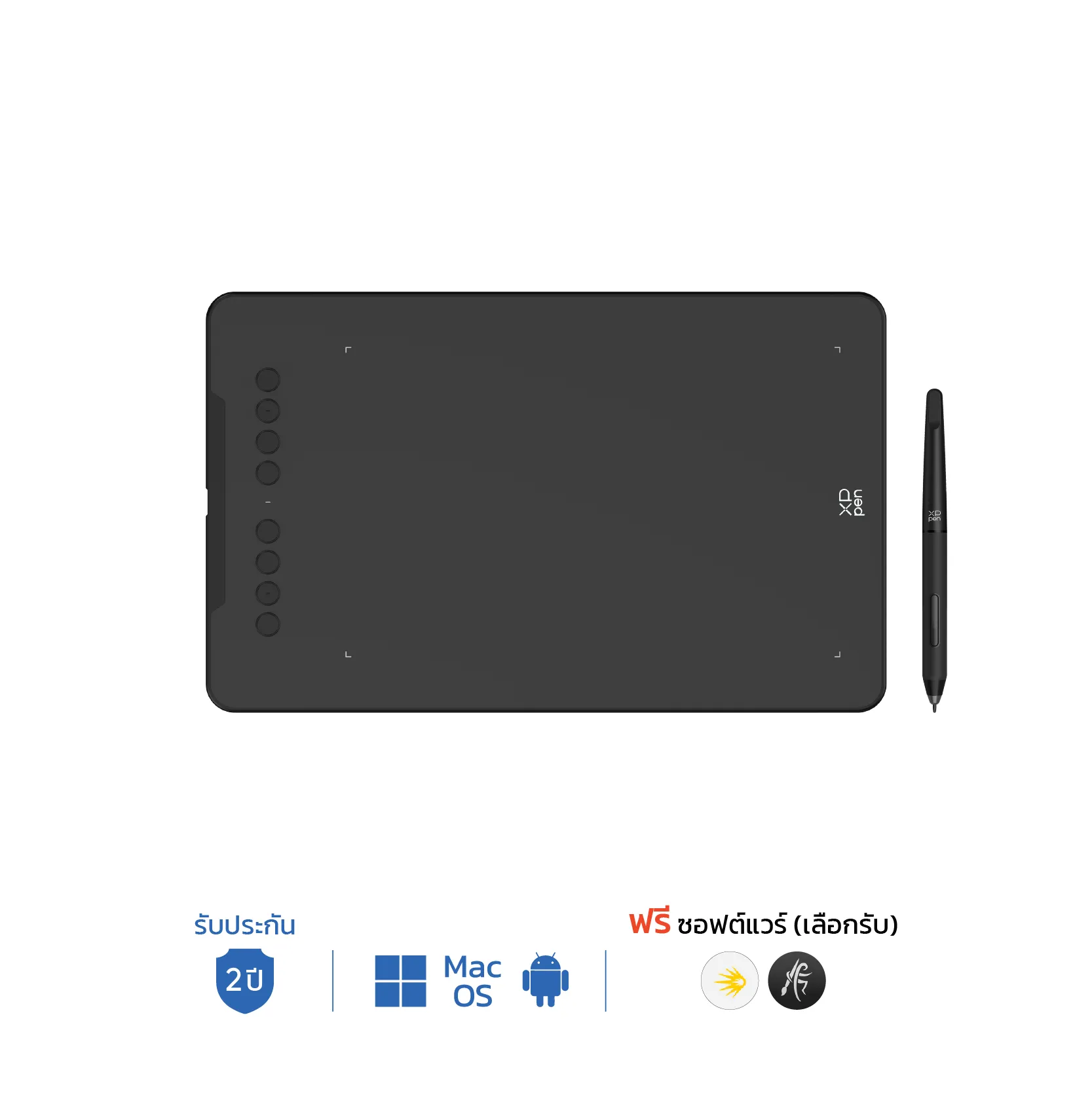
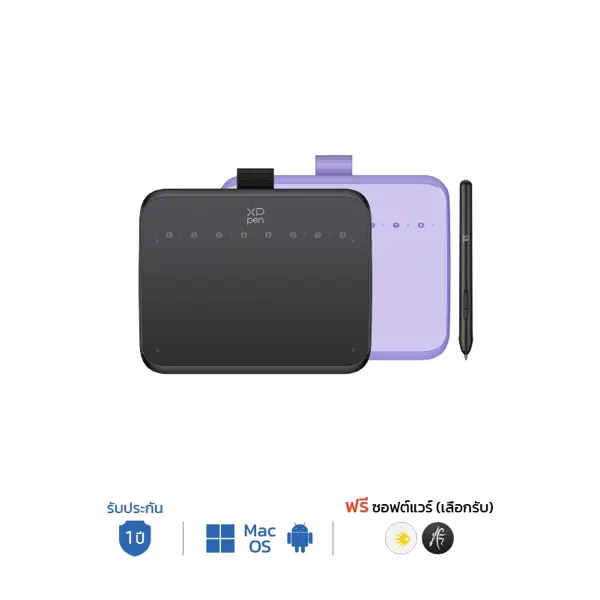
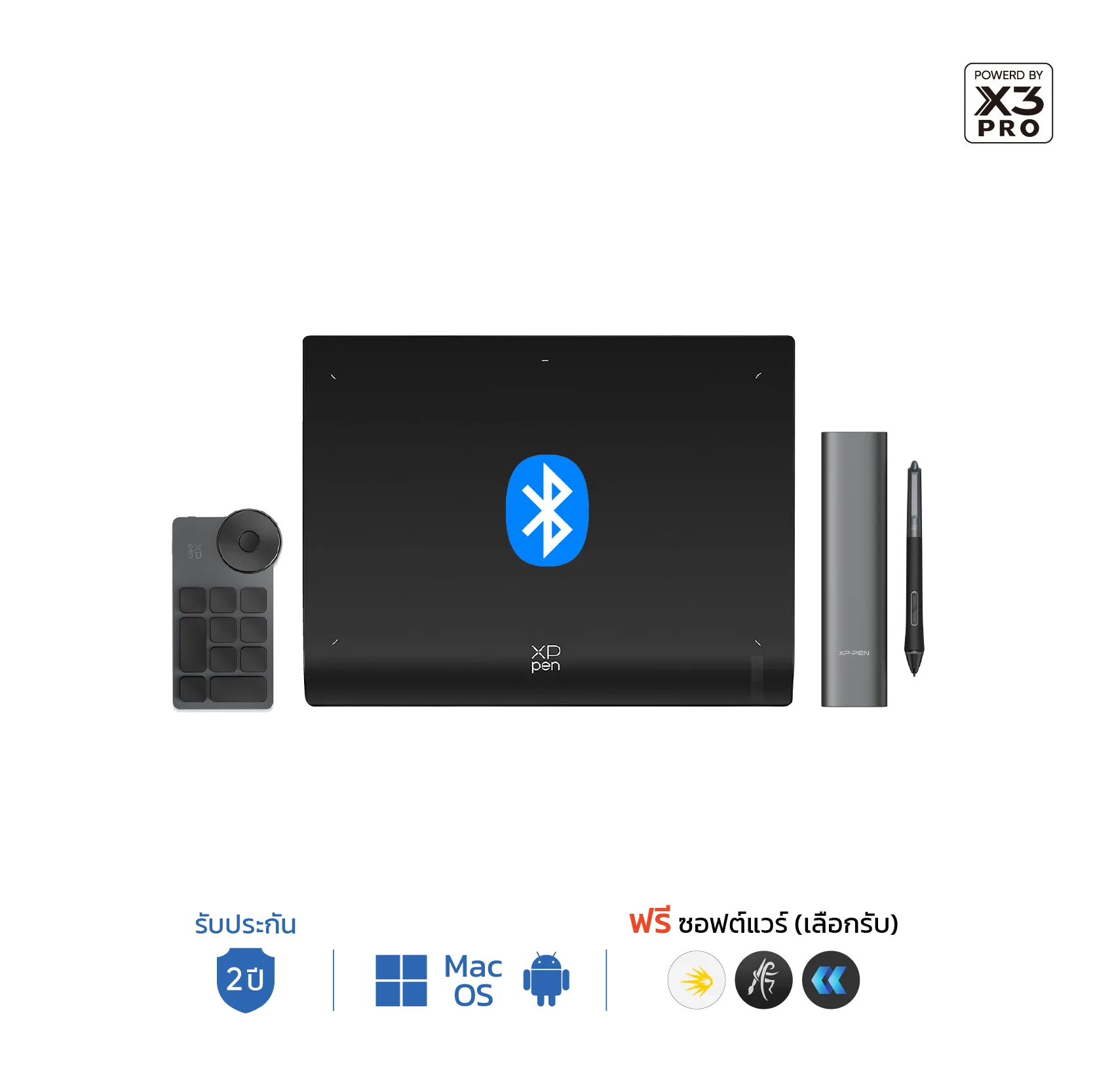
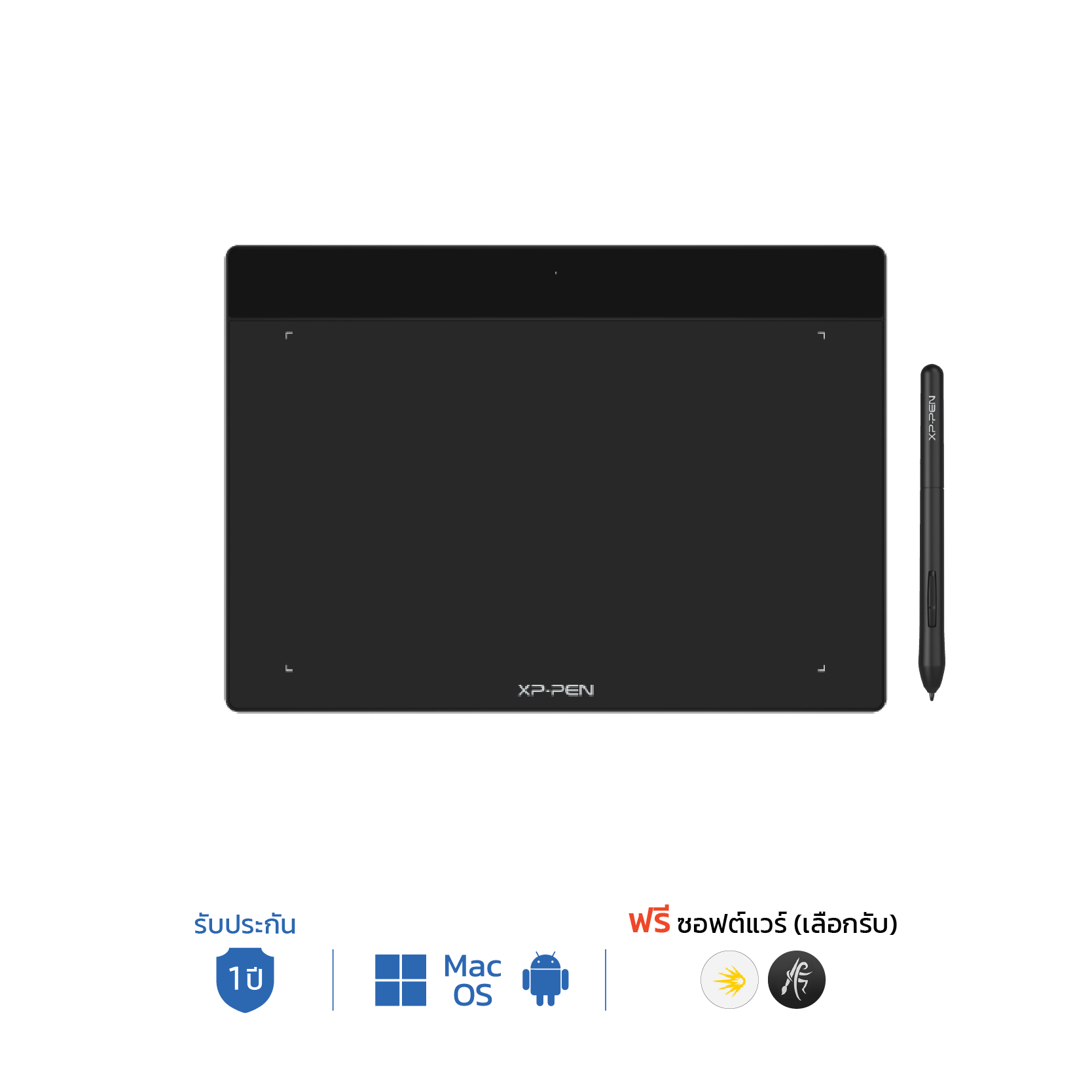
A: ได้ ซอฟต์แวร์ออกแบบเกือบทั้งหมดสามารถใช้งานร่วมกับเมาส์หรือ trackpadได้ดี อย่างไรก็ตาม เมาส์ปากกาหรือจอวาดภาพจะมีประโยชน์มากขึ้นเมื่อคุณต้องการวาดภาพ ระบายสี หรือสร้างภาพประกอบที่มีรายละเอียดซับซ้อน
Q4: ซอฟต์แวร์ออกแบบดิจิทัลที่ดีที่สุดสำหรับการออกแบบกราฟิกคืออะไร?
A: ไม่มีคำตอบตายตัวสำหรับทุกคน Photoshop เหมาะสำหรับงานออกแบบที่อิงจากภาพถ่าย, Illustrator และ Affinity เหมาะสำหรับงานออกแบบเวกเตอร์ ในขณะที่ Canva เหมาะสำหรับกราฟิกออนไลน์แบบเรียบง่าย
Q5: สำหรับมือใหม่ ควรเลือกซอฟต์แวร์ออกแบบดิจิทัลแบบฟรีหรือแบบเสียเงิน?
A: ควรเริ่มต้นด้วยซอฟต์แวร์ฟรีหากคุณยังอยู่ในช่วงเริ่มต้นเรียนรู้ และค่อยขยับไปใช้ซอฟต์แวร์แบบเสียเงินเมื่อคุณต้องการฟีเจอร์เฉพาะทาง, ระบบการทำงานระดับมืออาชีพ หรือเครื่องมือที่โปรแกรมฟรีไม่สามารถรองรับได้
บทสรุป
ซอฟต์แวร์ออกแบบที่ดีที่สุดสำหรับผู้เริ่มต้นจะขึ้นอยู่กับสิ่งที่คุณต้องการสร้างสรรค์ Canva มอบจุดเริ่มต้นที่ง่ายดายที่สุด ในขณะที่ Photoshop และ Illustrator มอบทักษะระดับมืออาชีพที่ลึกซึ้งยิ่งขึ้น Figma และ Sketch เหมาะสำหรับการออกแบบ UI, GIMP และ Inkscape เป็นทางเลือกแบบฟรี, ปัจจุบัน Affinity มีตัวเลือกการออกแบบระดับมืออาชีพและแบบฟรีให้บริการแล้ว และ BrandCrowd ตอบโจทย์ได้ดีสำหรับการสร้างโลโก้อย่างรวดเร็ว ส่วน CorelDRAW ยังคงเป็นตัวเลือกที่แข็งแกร่งสำหรับงานเวกเตอร์และงานสิ่งพิมพ์
นอกจากนี้ คุณยังไม่จำเป็นต้องมีเมาส์ปากกาเพื่อเริ่มต้นใช้งาน โดย XPPen Artist 12 3rd สามารถเป็นตัวช่วยที่ดีหากคุณต้องการฝึกฝนการวาดภาพดิจิทัลลงบนหน้าจอเริ่มต้น มือใหม่ต้องเริ่มต้นด้วยโปรแกรมเพียงหนึ่งตัว ฝึกฝนอย่างสม่ำเสมอ และสร้างเสริมทักษะผ่านโปรเจกต์จริง แทนที่จะพยายามเรียนรู้ทุกเครื่องมือพร้อม ๆ กันในคราวเดียว
