สาระน่ารู้
คู่มือการเขียนเอกสาร PDF ด้วยโปรแกรม PDF Annotator และเมาส์ปากกา
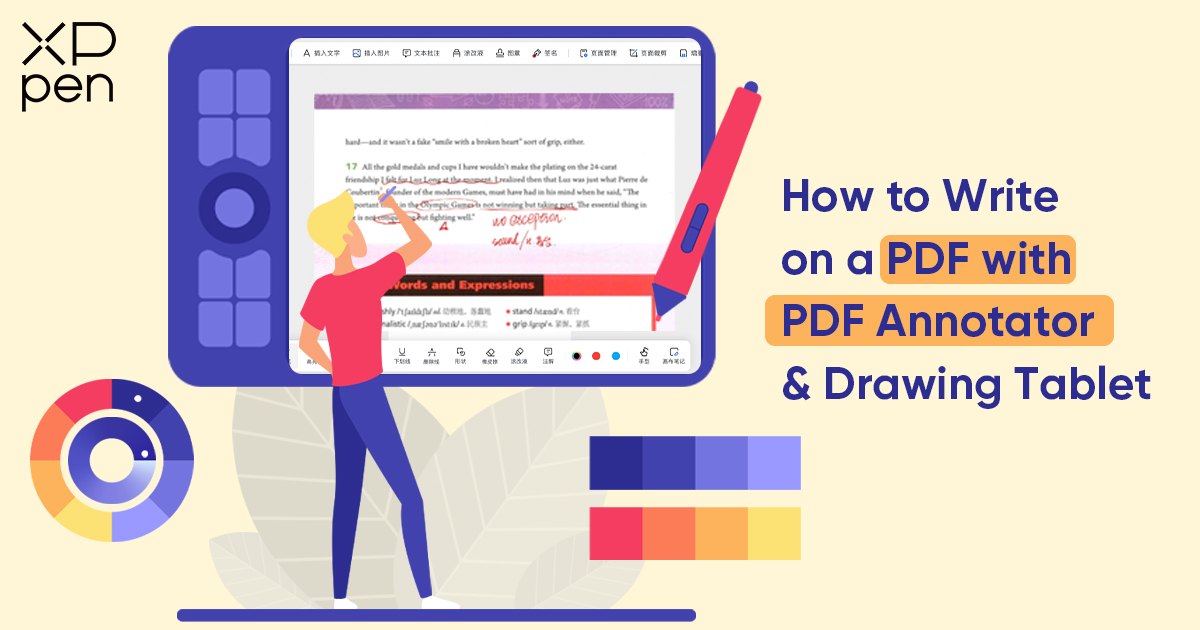
ไฟล์ PDF หรือ Portable Document Format เป็นรูปแบบเอกสาร ที่ใช้กันอย่างแพร่หลายสำหรับการแบ่งปันข้อมูลออนไลน์อย่างปลอดภัย เอกสารประเภทนี้ถูกนำมาใช้สำหรับการเซ็นชื่อ แบบอิเล็กทรอนิกส์มาอย่างยาวนาน และยังสามารถบรรจุเนื้อหาได้หลากหลายรูปแบบ ทั้งข้อความ, เสียง, และวิดีโอ
สำหรับผู้ที่ทำงานกับไฟล์ PDF เป็นประจำ และต้องการเพิ่มความคิดเห็นหรือลายเซ็น การเขียนบันทึก หรือทำเครื่องหมายลงบนไฟล์โดยตรงเป็นสิ่งจำเป็น คู่มือนี้จะแสดงวิธีการเขียนลงบนไฟล์ PDF ทั้งในระบบปฏิบัติการ Windows และ Mac OS โดยใช้แอปพลิเคชันสำหรับแก้ไข PDF (PDF Annotator) ที่รองรับการใช้งานร่วมกับเมาส์ปากกา XPPen
PDF annotations คืออะไร?
PDF annotations คือ การเพิ่มคำอธิบายประกอบ, บันทึก, ไฮไลต์, หรือรูปวาดต่างๆ ลงในเอกสาร PDF โดยมีจุดประสงค์เพื่อเพิ่มเนื้อหา หรือใส่ความคิดเห็นลงไปในเอกสารนั้นๆ
เมื่อคุณทำเครื่องหมายบนข้อความในเอกสาร ก็เหมือนกับการที่คุณกำลัง โต้ตอบกับเนื้อหาที่อ่านอยู่โดยตรง PDF annotations จึงมีความสำคัญอย่างยิ่ง สำหรับการทำงานร่วมกับเอกสาร หรือไฟล์ภาพออนไลน์
ในโปรแกรมสำหรับแก้ไขไฟล์ PDF คุณจะพบกับเครื่องมือทำเครื่องหมายที่หลากหลาย ซึ่งจะช่วยให้คุณสามารถแสดงความคิดเห็นและทำสัญลักษณ์ต่างๆ ลงบนเอกสารได้ เช่น การขีดเส้นใต้, การเน้นข้อความ, การเพิ่มความคิดเห็นพร้อมลูกศรชี้, การใช้สัญลักษณ์, การวาดรูปร่างล้อมรอบข้อความ, การเพิ่มโน้ตเสมือนจริงคล้ายกับโพสต์-อิท (Post-It notes) และอีกมากมาย
คุณสามารถใช้เครื่องมือเลือกข้อความ และเครื่องมือทำเครื่องหมายเพื่อเพิ่มคุณค่าให้กับการทำคำอธิบายประกอบในไฟล์ PDF ได้ โดยสามารถใช้เมาส์ปากกา เพื่อเขียน, วาด, สร้างรูปร่าง, เพิ่มบันทึก, เซ็นชื่อ, และปรับเปลี่ยนรูปแบบของคำอธิบายประกอบเหล่านั้นได้ตามต้องการ
แนะนำ 7 โปรแกรมยอดนิยมสำหรับแก้ไขไฟล์ PDF ทั้งบน Mac และ Windows
โปรแกรมสำหรับเปิดอ่านไฟล์ PDF ทั่วไปมักจะขาดฟังก์ชันการวาดหรือเขียนด้วยมือโดยตรงบนเอกสาร หากคุณต้องการแก้ไขหรือเพิ่มบันทึกในไฟล์ PDF โดยไม่ให้รูปแบบเดิมของเอกสารเสียหาย คุณจำเป็นต้องใช้โปรแกรมแก้ไขไฟล์ PDF โดยเฉพาะ
โปรแกรมแก้ไขไฟล์ PDF ถูกสร้างขึ้นมาเพื่อทำงานร่วมกับไฟล์ PDF และสามารถทำภารกิจเฉพาะเจาะจงได้ คุณสมบัติสำคัญของโปรแกรมเหล่านี้คือความสามารถในการเพิ่มคำอธิบายประกอบ และทำเครื่องหมายต่างๆ ได้ทั้งแบบส่วนตัว หรือแบบทำงานร่วมกันเป็นทีม ซึ่งมีเครื่องมือที่มีประโยชน์มากมายสำหรับทำเครื่องหมายในส่วนสำคัญ, เพิ่มบันทึก, แสดงความคิดเห็น, ใช้ตราประทับข้อความ และการเขียนบันทึกด้วยลายมือ
1. Adobe Acrobat Reader DC
หากต้องการโปรแกรมอ่านไฟล์ PDF ที่ดีที่สุดซึ่งรองรับการใช้งานเมาส์ปากกาได้อย่างแม่นยำและปลอดภัย ควรเลือกใช้ Adobe Acrobat ครับ
Adobe Acrobat ได้รับการยอมรับในฐานะ โปรแกรมมาตรฐานของวงการสำหรับจัดการไฟล์ PDF เนื่องจากมีเครื่องมือที่ครบครันและหลากหลาย การออกแบบหน้าจอมีความทันสมัยและใช้งานง่าย ทำให้การสร้าง, แก้ไข และเซ็นชื่อไฟล์ PDF เป็นไปอย่างราบรื่น อีกทั้งยังสามารถติดตามสถานะของเอกสารได้อย่างชัดเจน
รองรับการใช้งานบนระบบปฏิบัติการ Windows, macOS, iOS และ Android นอกจากนี้ ยังสามารถติดตั้งเป็นส่วนเสริมใน Google Drive ได้อย่างสะดวกอีกด้วยครับ
ค่าบริการสำหรับโปรแกรม Adobe Acrobat Pro เริ่มต้นที่ $19.99 ต่อเดือน
วิธีสร้างลายเซ็นดิจิทัลบนไฟล์ PDF ด้วยโปรแกรม Adobe Acrobat
1. เปิดโปรแกรม Acrobat Reader DC และเปิดไฟล์ PDF ที่คุณต้องการจะเซ็นชื่อ
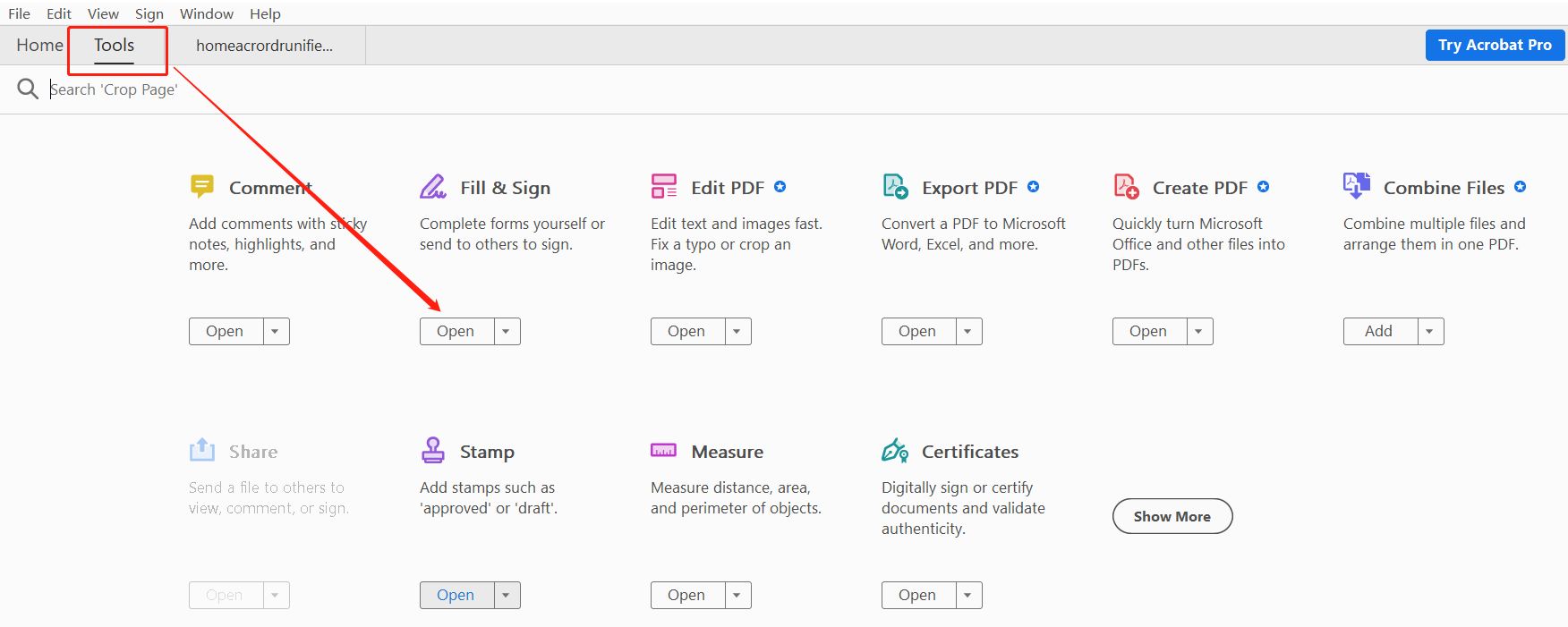
2. คลิกที่เมนู “Tools” จากนั้นมองหาและเลือก “Fill & Sign”
3. ในหน้าจอ “Fill & Sign” ให้คลิกที่ “Sign yourself” แล้วเลือก “Add Signature”
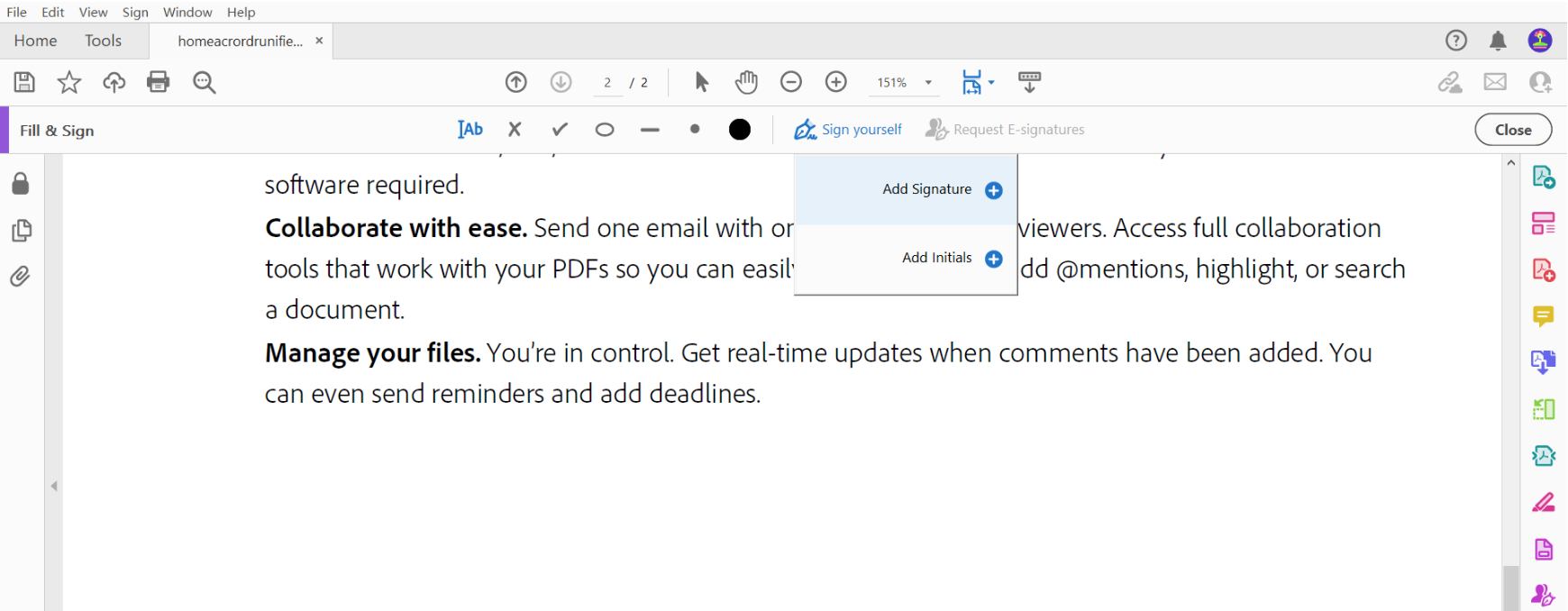
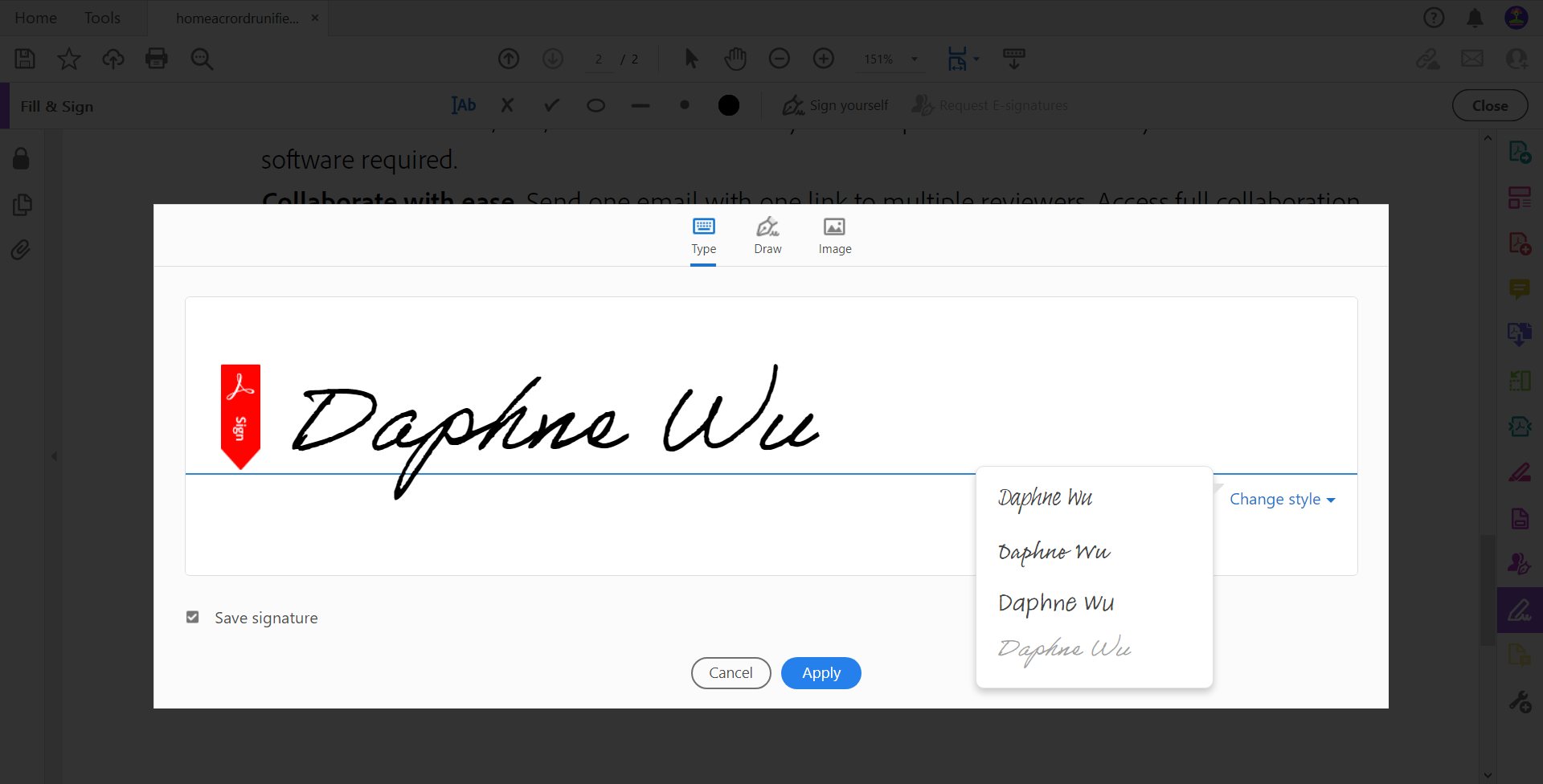
4. คุณมีตัวเลือกในการสร้างลายเซ็น 3 แบบ คือ พิมพ์ (Type), วาด (Draw) หรือ อัปโหลดภาพลายเซ็น (Image)
ให้เลือกตัวเลือก “วาด” จากนั้นคุณสามารถใช้ เมาส์ปากกาเพื่อวาดลายเซ็นได้เลยครับ เมื่อวาดเสร็จแล้ว ให้คลิก “Apply” เพื่อบันทึก
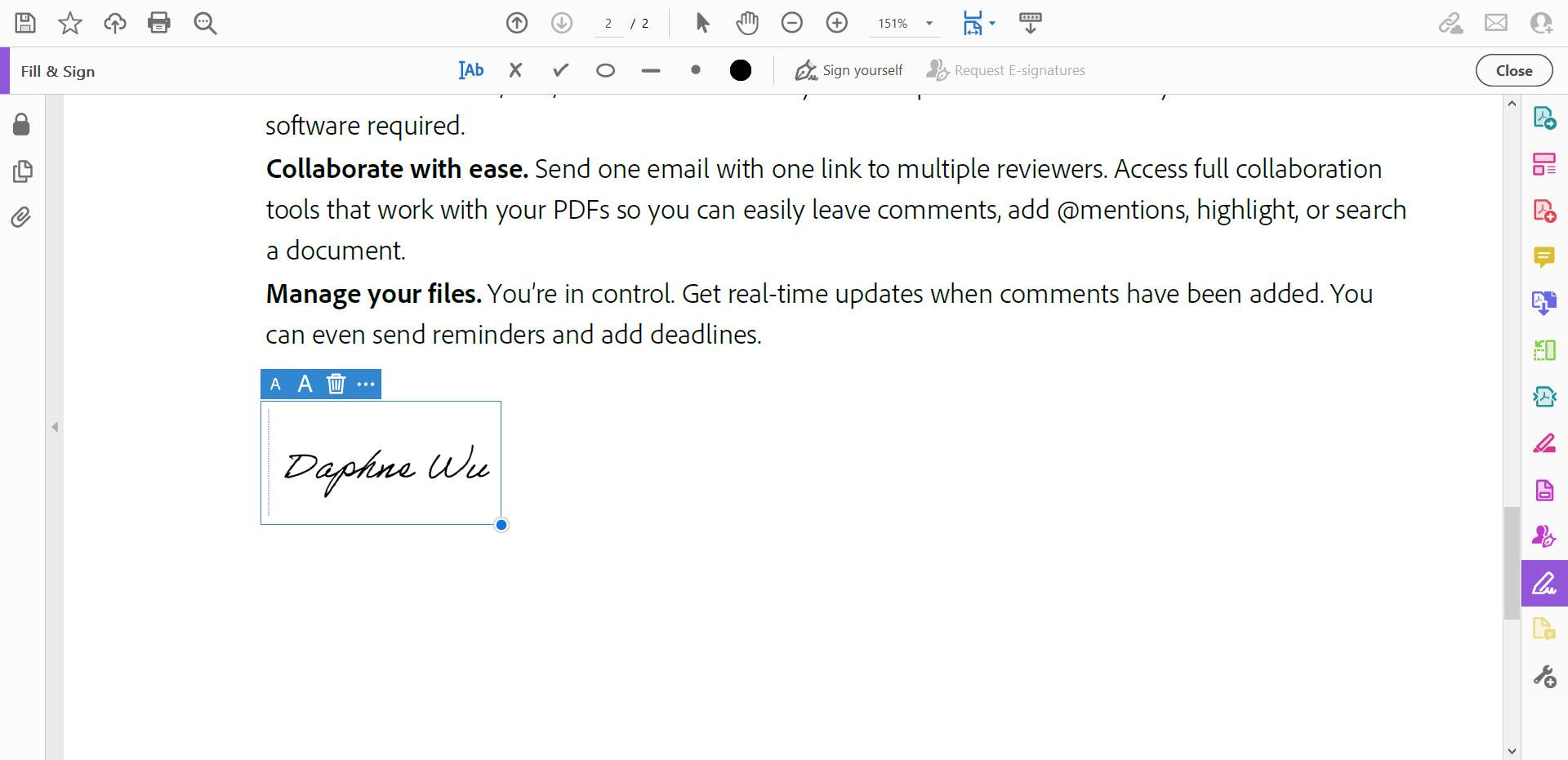
5. หลังจากบันทึกลายเซ็นของคุณแล้ว คุณสามารถนำไปวางในตำแหน่งใดก็ได้บนไฟล์ PDF โดยเลือก ‘Sign yourself’ จากนั้นลากลายเซ็นของคุณแล้วคลิกในจุดที่ต้องการ ลายเซ็นของคุณก็จะไปปรากฏในตำแหน่งนั้น
2. Foxit Reader
โปรแกรม Foxit PDF Reader ช่วยให้คุณสามารถเขียนคำอธิบายประกอบบนไฟล์ PDF โดยที่ปกติอาจไม่สามารถแก้ไขได้ ด้วยชุดเครื่องมือสำหรับวาดภาพที่หลากหลาย
เครื่องมือสำหรับวาดเหล่านี้มีรูปทรงหลากหลาย ไม่ว่าจะเป็น ลูกศร เส้นตรง สี่เหลี่ยม วงรี รูปหลายเหลี่ยม และแม้กระทั่งรูปทรงก้อนเมฆ นอกจากนี้ยังมีเครื่องมือ Pencil Tool ที่ให้คุณสามารถวาดหรือเขียนแบบอิสระได้ตามต้องการ
หากทำผิดพลาด โปรแกรม Foxit PDF Reader ก็มีเครื่องมือ Rubber Tool (ยางลบ) ที่ช่วยให้คุณสามารถลบรอยที่วาดด้วยเครื่องมือ Pencil Tool ได้อย่างง่ายดาย
ค่าบริการสำหรับโปรแกรมแก้ไขไฟล์ Foxit PDF เริ่มต้นที่ $13.25 ต่อเดือน
3. OneNote
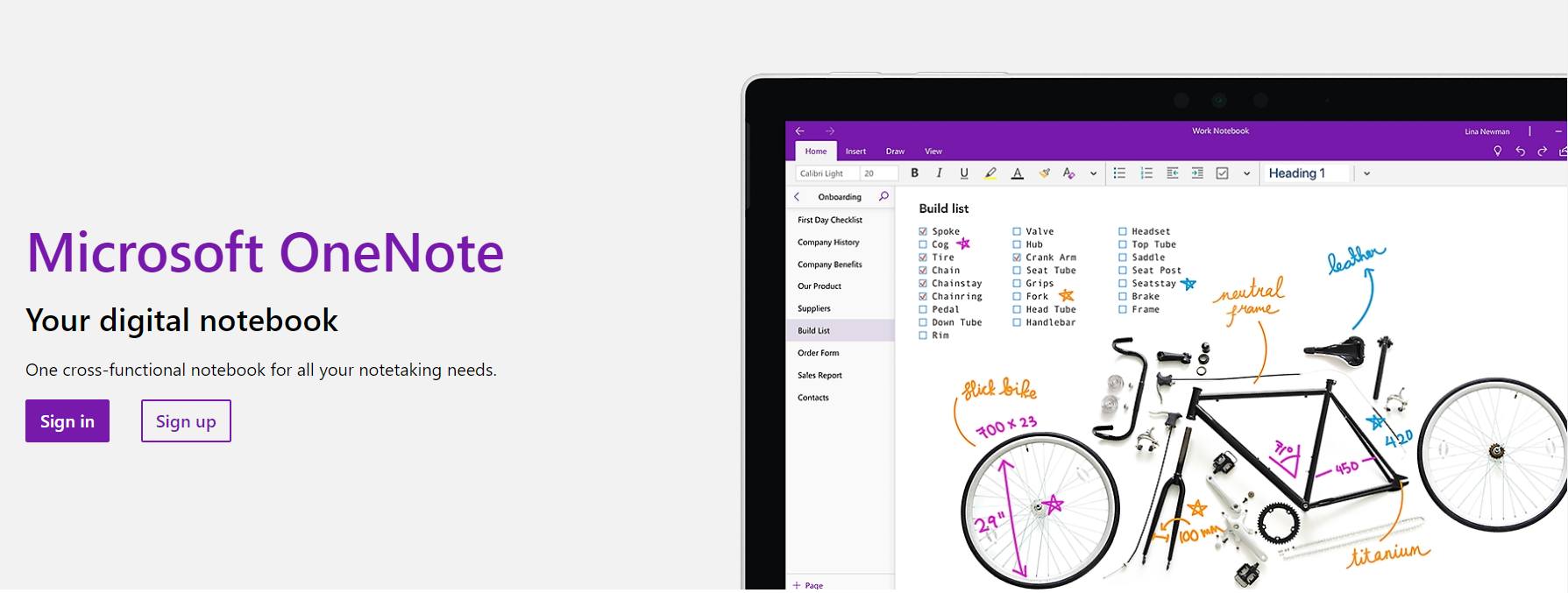
ในแอปพลิเคชันสำหรับจดบันทึกฟรีอย่าง OneNote คุณสามารถทำงานกับไฟล์ PDF ได้หลากหลายรูปแบบ ไม่ว่าจะเป็นการเขียน, ทำเครื่องหมาย, ไฮไลต์, หรือเพิ่มแท็ก และการเปลี่ยนแปลงทั้งหมดจะถูกบันทึกในสมุดบันทึกของ OneNote โดยอัตโนมัติ จากนั้นคุณสามารถสั่งพิมพ์ไฟล์ PDF ที่แก้ไขแล้ว, นำไปใช้ในงานนำเสนอ, หรือส่งต่อผ่านอีเมลและแอปพลิเคชันอื่นๆ ได้อย่างง่ายดาย
OneNote มีประโยชน์อย่างยิ่งสำหรับนักเรียนที่ต้องการทำคำอธิบายประกอบบนไฟล์ PDF โดยสามารถเพิ่มบันทึกย่อ, ไฮไลต์ส่วนสำคัญ, หรือระบุองค์ประกอบของคำพูดลงในเอกสารที่แบ่งปันกัน นอกจากนี้ยังเป็นเครื่องมือที่มีประสิทธิภาพในการเน้นข้อความเฉพาะส่วนในเอกสาร หรือให้ข้อเสนอแนะในการปรับปรุงอีกด้วย
ค่าบริการ: ฟรี หากคุณได้ซื้อโปรแกรม Microsoft Office ไว้แล้ว
4. Xodo PDF Reader & Annotator
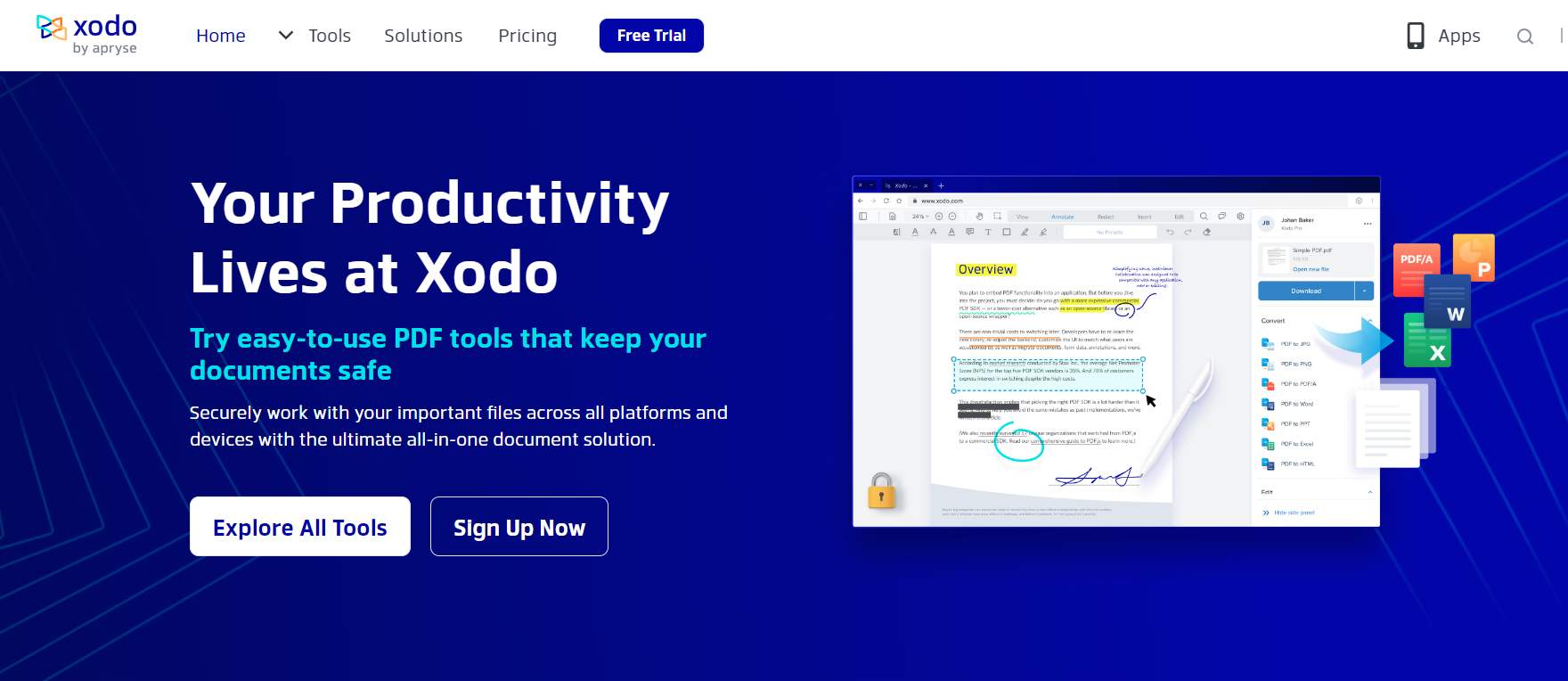
โปรแกรม Xodo นั้นโดดเด่นกว่าโปรแกรมอ่านไฟล์ PDF ทั่วไป เพราะไม่ได้มีแค่ฟังก์ชันมาตรฐานเท่านั้น แต่ยังช่วยให้คุณสามารถ ทำคำอธิบายประกอบ (Annotate) หรือใช้งานร่วมกับโปรแกรมอ่านไฟล์ PDF อื่นๆ ได้อย่างไม่มีปัญหา อีกทั้งยังช่วยให้การเขียนลงบนเอกสาร PDF ด้วยเมาส์ปากกาเป็นเรื่องง่าย นอกจากนี้ Xodo ยังอำนวยความสะดวกให้ผู้ใช้งานด้วยการให้บันทึกลายเซ็นดิจิทัลไว้ใช้กับเอกสารหลายฉบับได้
โปรแกรม Xodo สามารถใช้งานได้บนระบบปฏิบัติการ Windows, Android และ ChromeOS ซึ่งเป็นตัวเลือกที่ยอดเยี่ยมสำหรับการเขียนและทำคำอธิบายประกอบบนไฟล์ PDF ครับ
ค่าบริการ: เริ่มต้นที่ $9 ต่อเดือน
5. Xournal++
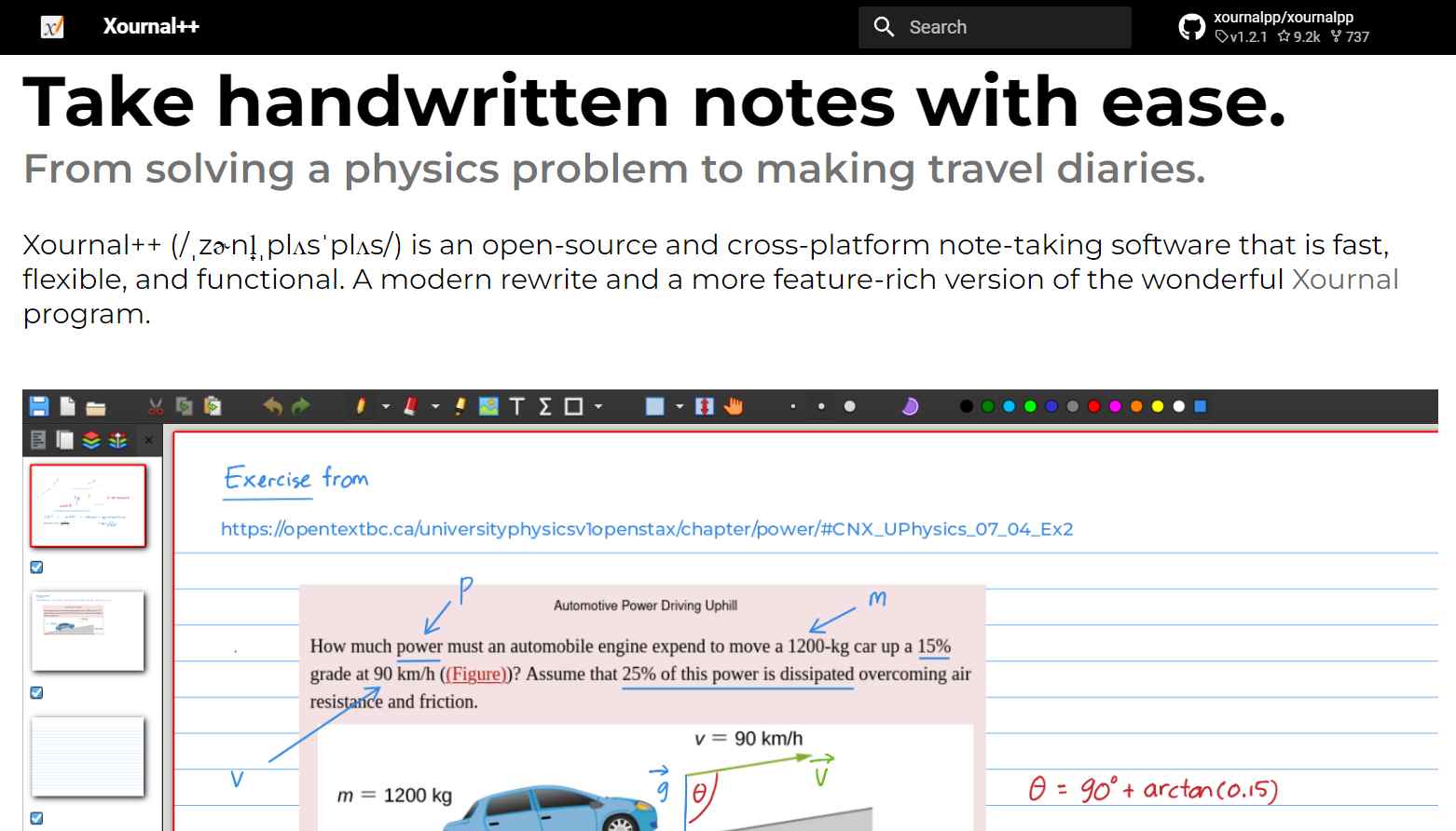
Xournal++ เป็นแอปพลิเคชันสำหรับจดบันทึกด้วยลายมือแบบโอเพนซอร์ส (open-source) ที่มาพร้อมความสามารถในการเขียนบนไฟล์ PDF โดยรองรับการใช้งานบนระบบปฏิบัติการ Linux, macOS และ Windows 10
ด้วย Xournal++ คุณสามารถเขียนบนไฟล์ PDF ได้อย่างมีประสิทธิภาพ โดยใช้หน้า PDF เป็นพื้นหลังในสมุดบันทึกดิจิทัลของคุณ เพื่อการจดบันทึก และใส่คำอธิบายประกอบที่ง่ายดาย โปรแกรมนี้จึงเป็นตัวเลือกที่ยอดเยี่ยมสำหรับผู้ที่ต้องการเขียนลงบนไฟล์ PDF โดยไม่ต้องเสียเงินซื้อโปรแกรมราคาแพงครับ
ค่าบริการ: ฟรี
6. Drawboard

โปรแกรม Drawboard PDF ซึ่งตอนนี้สามารถดาวน์โหลดได้ฟรีจาก Microsoft Store เป็นเครื่องมือที่มีประโยชน์สำหรับการจัดการไฟล์ PDF โดยคุณสามารถเปิด อ่าน, แก้ไข, เขียน, เพิ่มคำอธิบายประกอบ, วาดภาพ, และบันทึกไฟล์ PDF ขนาดใหญ่และซับซ้อนหลายฉบับได้อย่างราบรื่น
Drawboard PDF ถูกใช้งานเป็นประจำโดยมืออาชีพและนักเรียนหลายคน สำหรับการทำคำอธิบายประกอบไฟล์ PDF ที่รวดเร็วและสามารถทำงานร่วมกันได้ รวมถึงการเขียนลงบนเอกสาร PDF ได้อย่างง่ายดาย
ค่าบริการ: โปรแกรม Drawboard PDF เวอร์ชั่น Pro เริ่มต้นที่ $4.19 ต่อเดือน
7. PDF XChange Editor
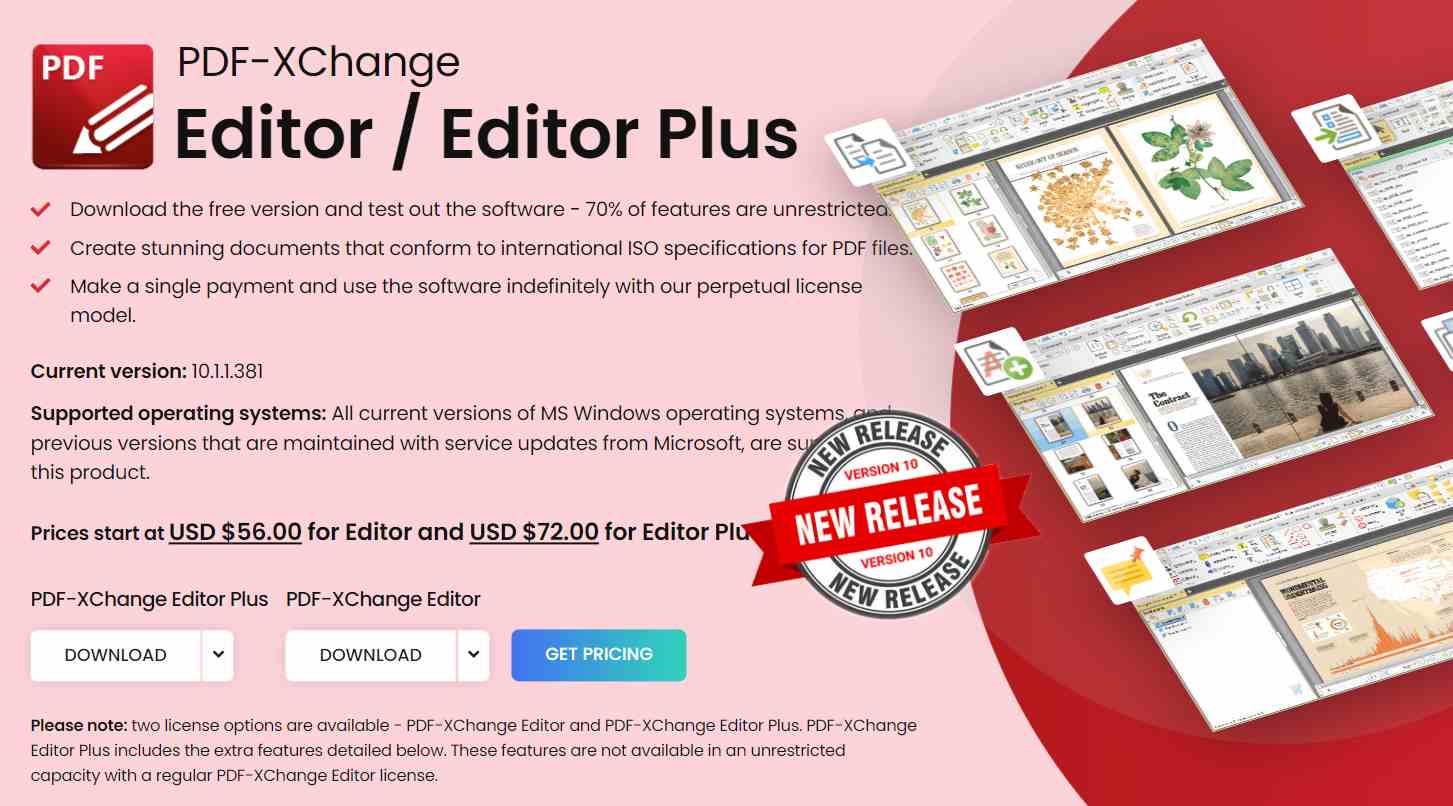
โปรแกรม PDF-XChange Editor โดดเด่นในฐานะโปรแกรมแก้ไขและเปิดไฟล์ PDF ที่มีขนาดกะทัดรัด ทำงานรวดเร็ว และอัดแน่นด้วยฟีเจอร์มากที่สุดในขณะนี้ เครื่องมือนี้จะช่วยให้คุณสามารถจัดการไฟล์ PDF ได้อย่างหลากหลาย ไม่ว่าจะเป็นการสร้าง, เปิดดู, แก้ไข, เพิ่มคำอธิบายประกอบ, เขียน, ใช้เทคโนโลยี OCR (การรู้จำข้อความจากรูปภาพ), และเซ็นชื่อแบบดิจิทัลได้ นอกจากนี้ยังมีฟังก์ชันเสริมอื่นๆ อีกมากมายให้ใช้งานครับ
โปรแกรม PDF-XChange Editor มีคุณสมบัติมากมายที่โดยทั่วไปแล้วจะพบได้เฉพาะในโปรแกรมแบบเสียเงินอย่าง Acrobat หรือ Foxit เท่านั้น
ค่าบริการ: เริ่มต้นที่ $4.67 ต่อเดือน
เมาส์ปากกายอดนิยมสำหรับจดบันทึกบนไฟล์ PDF
การมีเมาส์ปากกา ที่ดีนั้นเป็นสิ่งสำคัญอย่างยิ่งต่อการทำเครื่องหมายบนไฟล์ PDF อย่างมีประสิทธิภาพ เมาส์ปากกาเหล่านี้จะช่วยเพิ่มความสามารถในการสร้างลายเซ็นที่เรียบร้อยและคำอธิบายประกอบที่สวยงามบนเอกสารได้อย่างดีเยี่ยม
หากคุณต้องทำเครื่องหมายหรือแก้ไขไฟล์ PDF บ่อยๆ คุณควรพิจารณาซื้ออุปกรณ์หน้าจอสัมผัสแบบพกพา ซึ่งตัวอย่างของอุปกรณ์เหล่านี้ได้แก่ iPad Pro, Surface Pro, Samsung Galaxy Tab และ Magic Drawing Pad
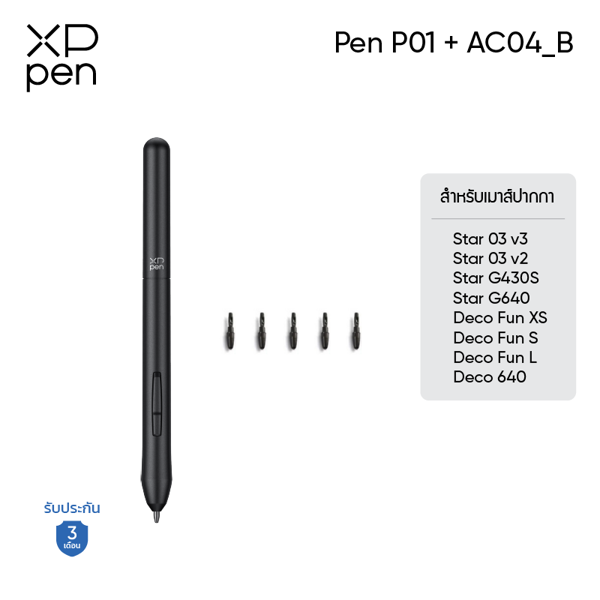
ในทางกลับกัน หากคุณใช้งานคอมพิวเตอร์ Mac หรือ PC อยู่แล้วและไม่ได้ต้องการอุปกรณ์ที่พกพาสะดวก ทางเลือกที่คุ้มค่ากว่าคือการใช้ เมาส์ปากกาแบบ USB ซึ่งมีหลายรุ่นจากแบรนด์ เช่น แบรนด์ XPPen ที่เหมาะสมกับการใช้งานทำคำอธิบายประกอบบนไฟล์ PDF ครับ
คุณสามารถเลือกระหว่างเมาส์ปากกาแบบมีหน้าจอ หรือเมาส์ปากกาแบบปกติได้ ทั้งสองแบบสามารถทำงานต่างๆ เช่น การเขียน, การเซ็นชื่อ, การแสดงความคิดเห็น และการไฮไลต์บนไฟล์ PDF ได้เหมือนกัน ประสบการณ์ที่ได้จะคล้ายกับการใช้ปากกาเขียนลงบนกระดาษจริงๆ
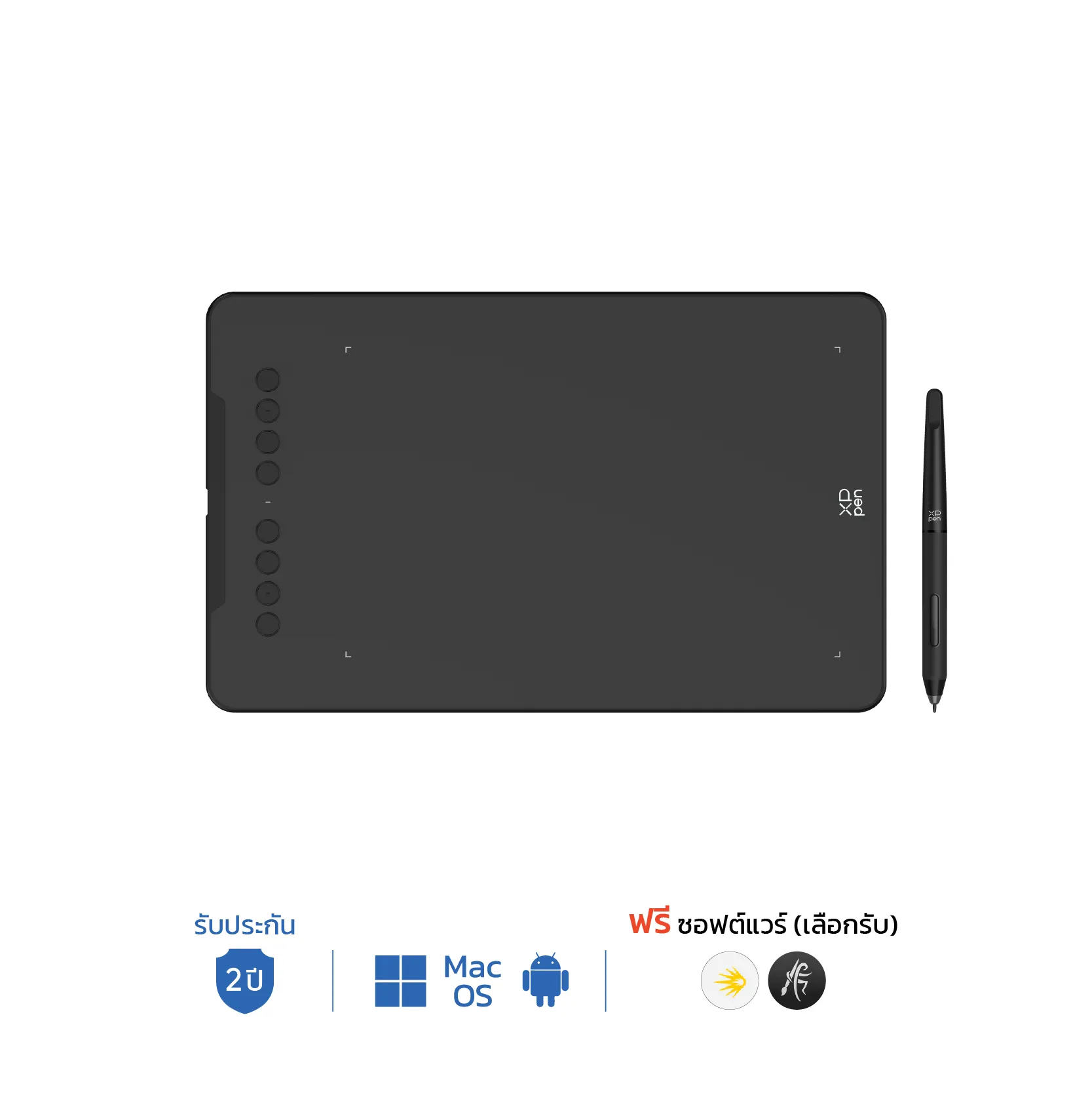
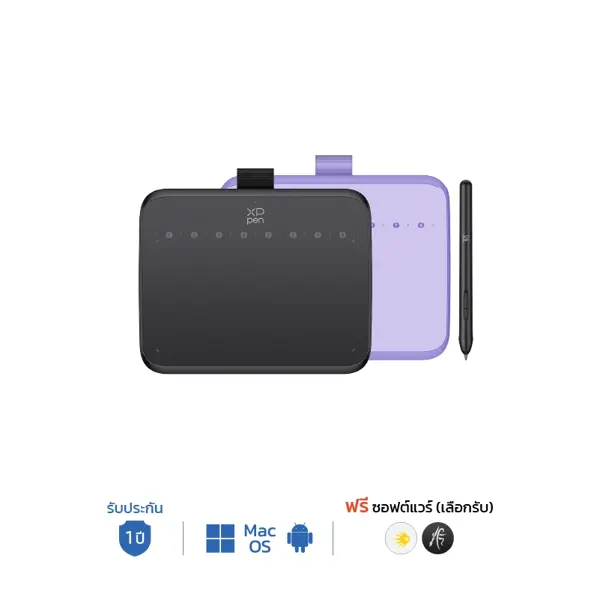
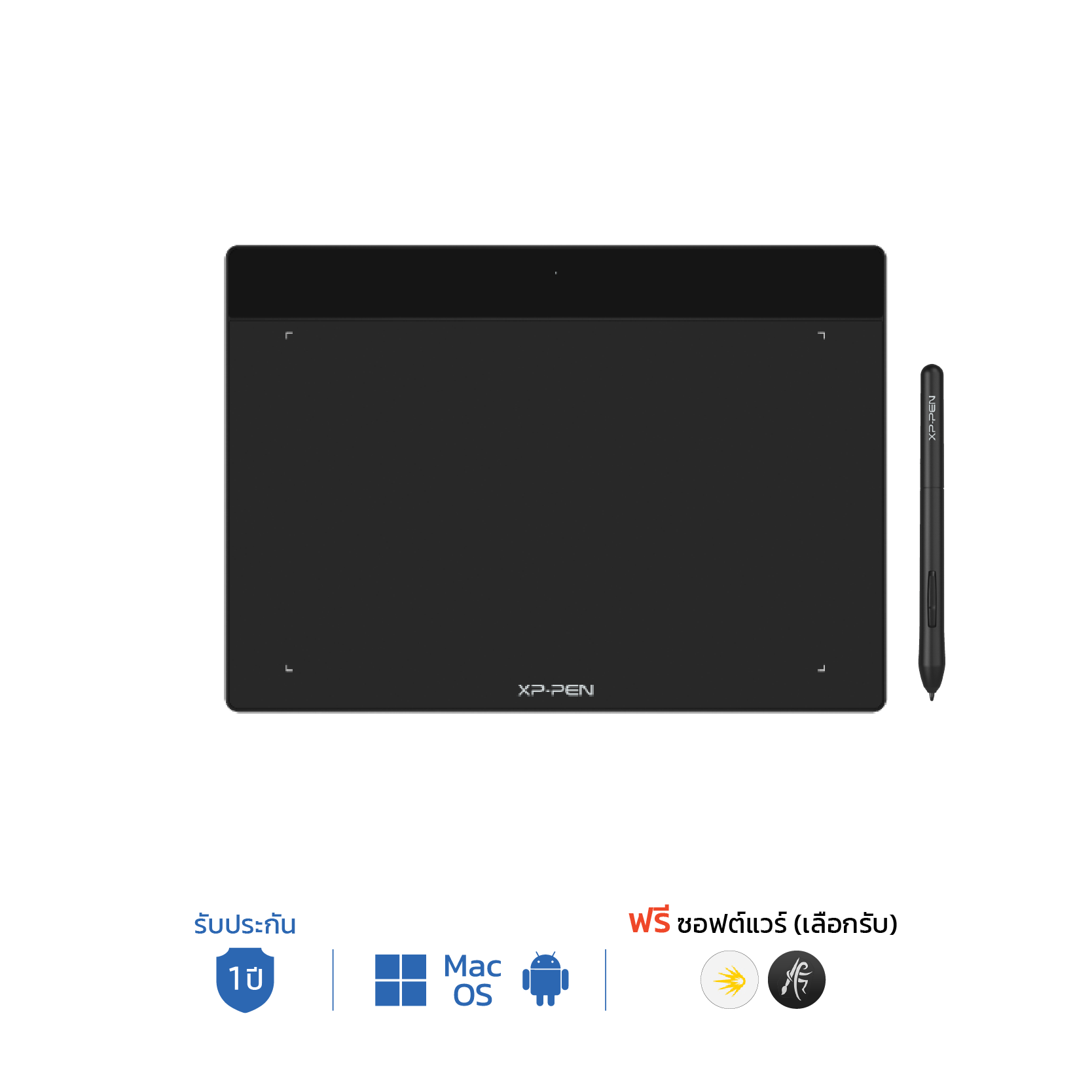
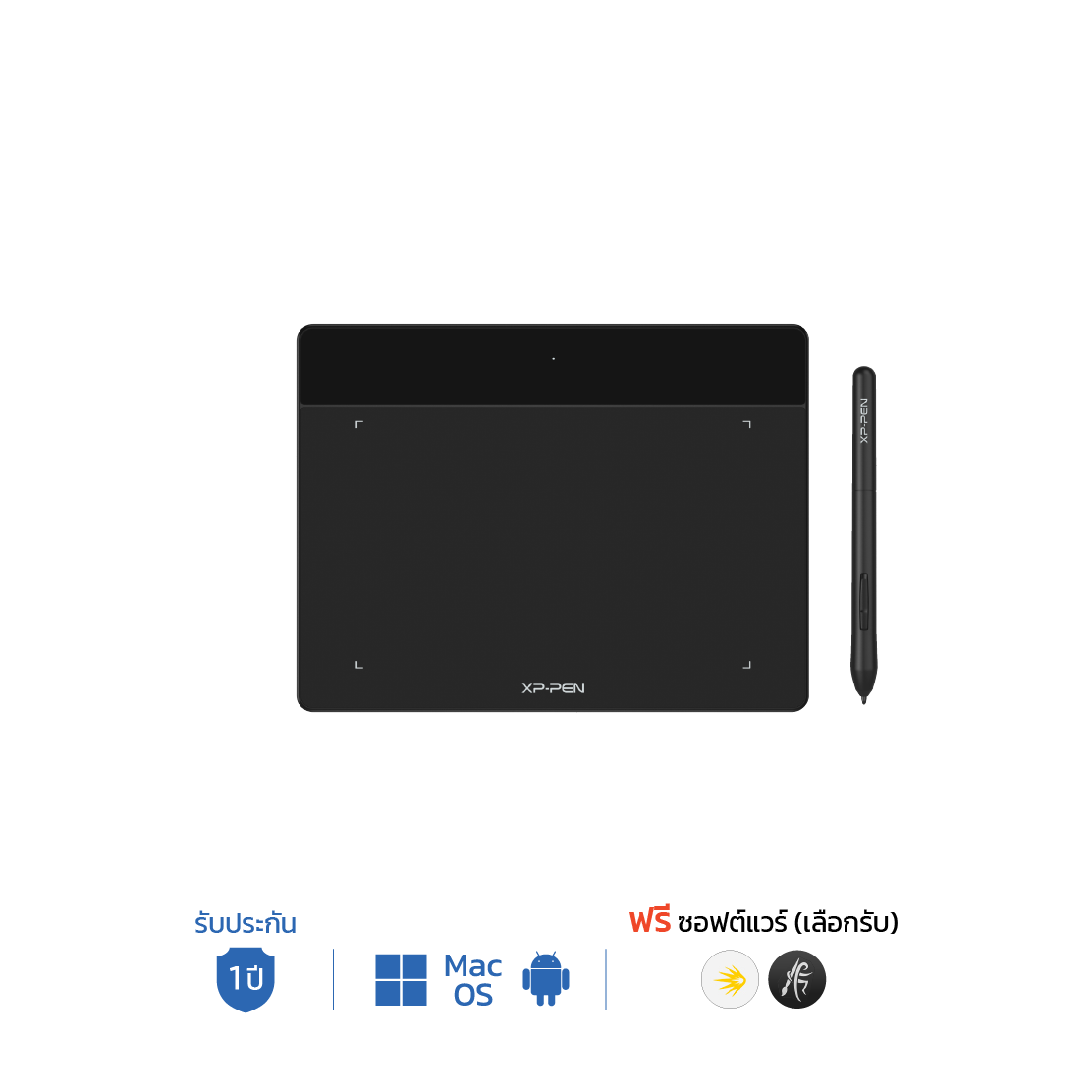
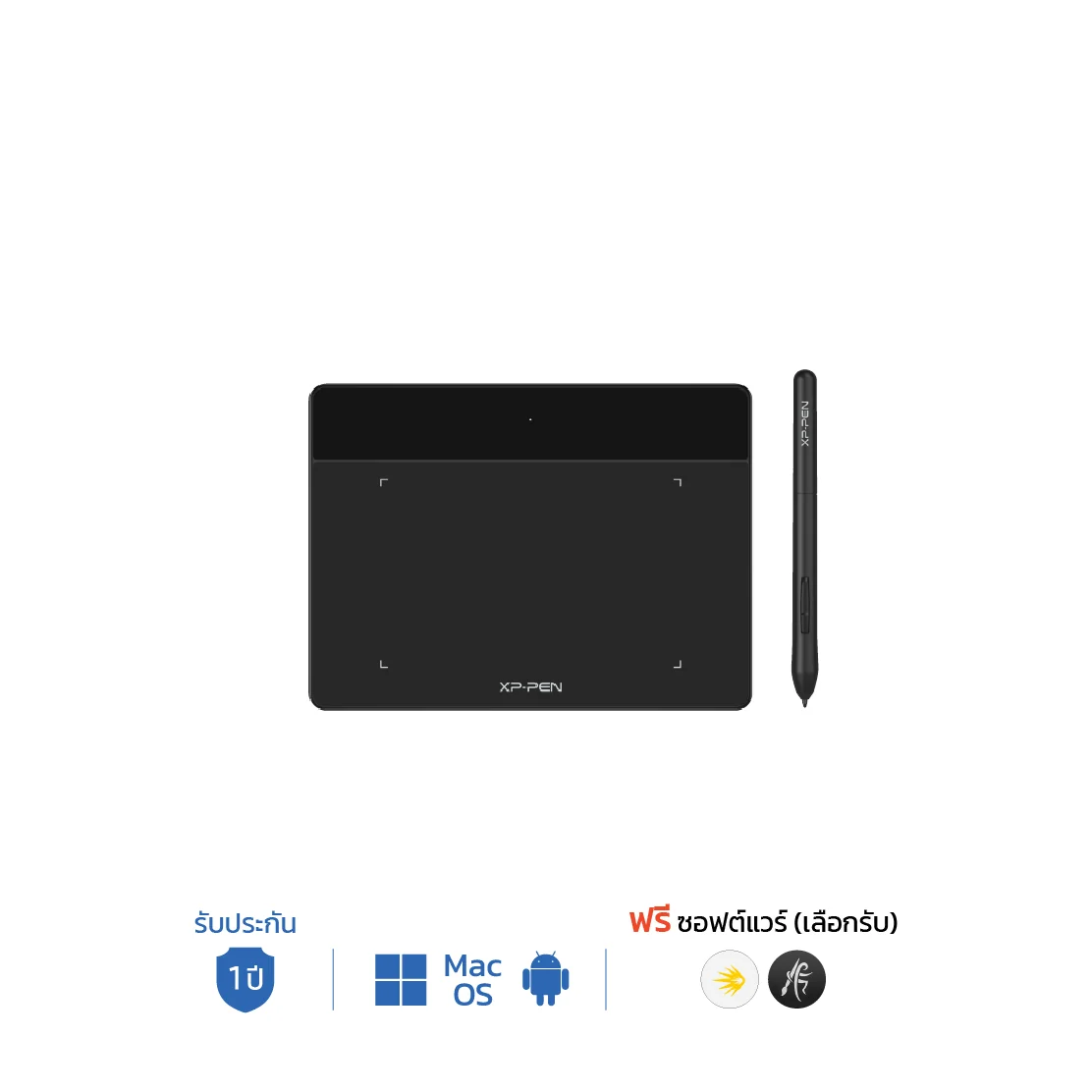
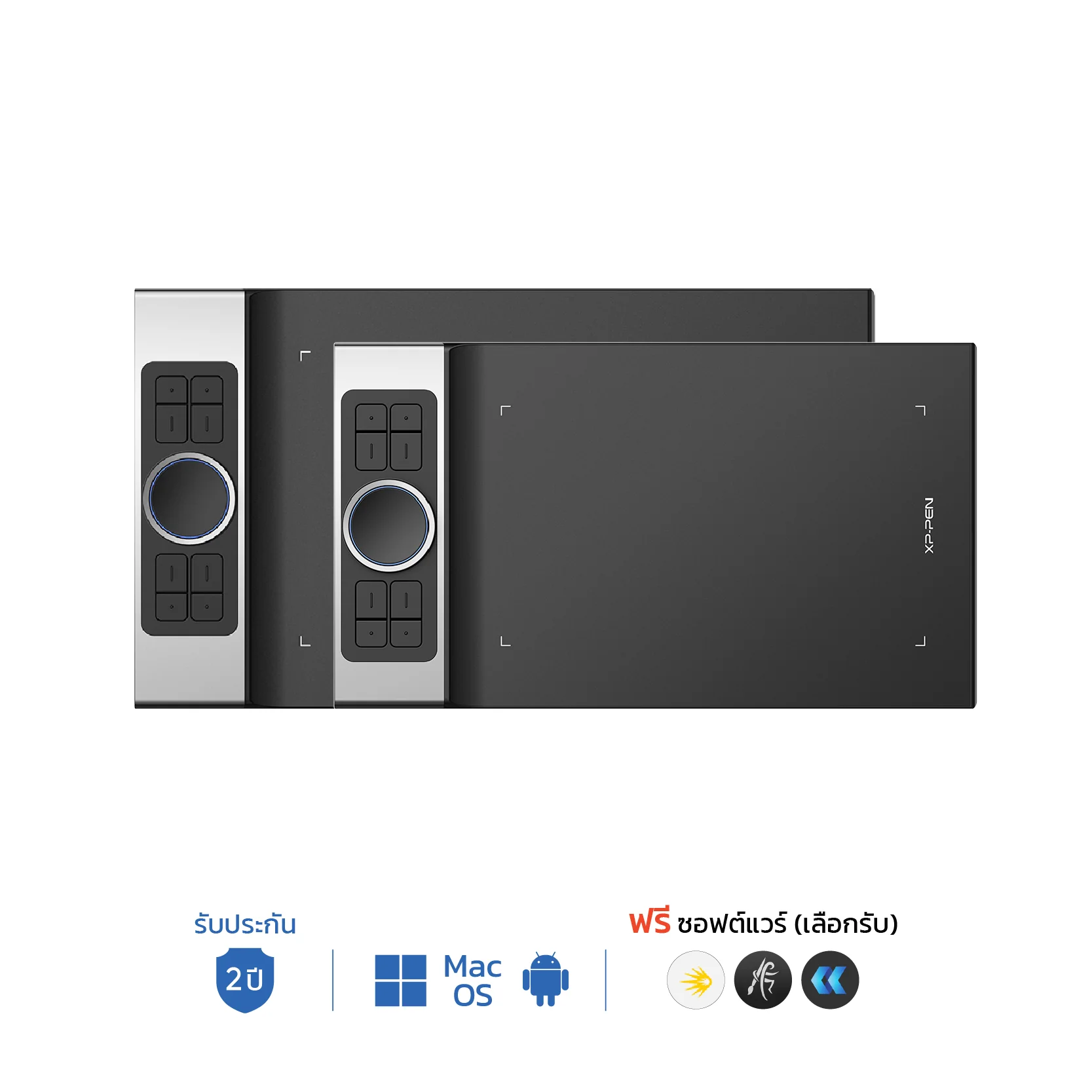
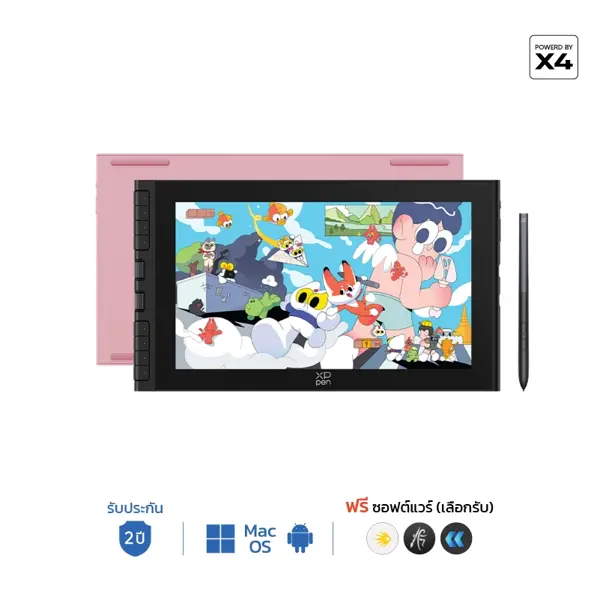
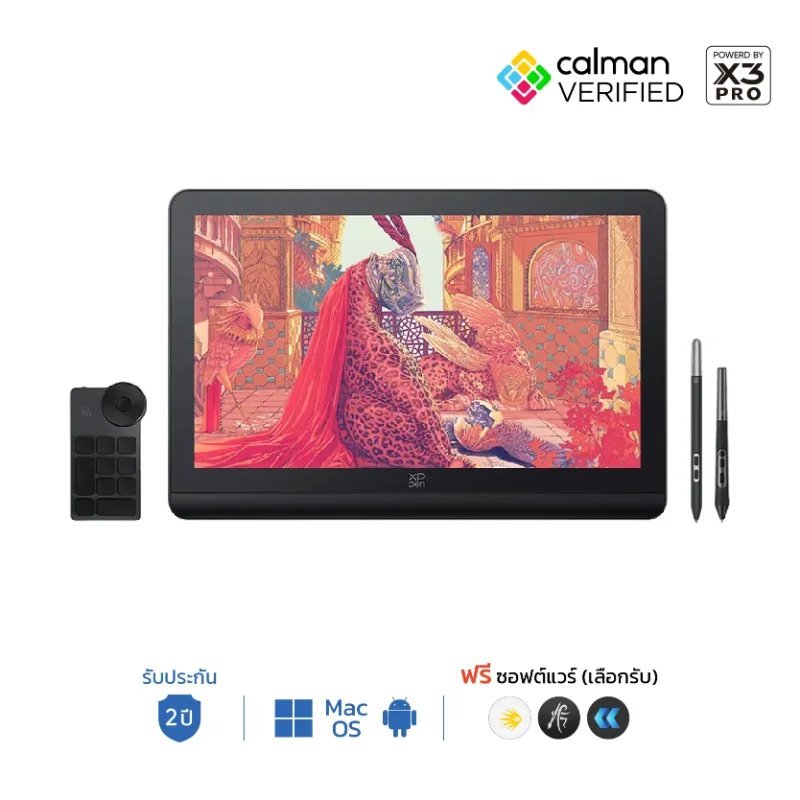
Deco Fun XS / S / L
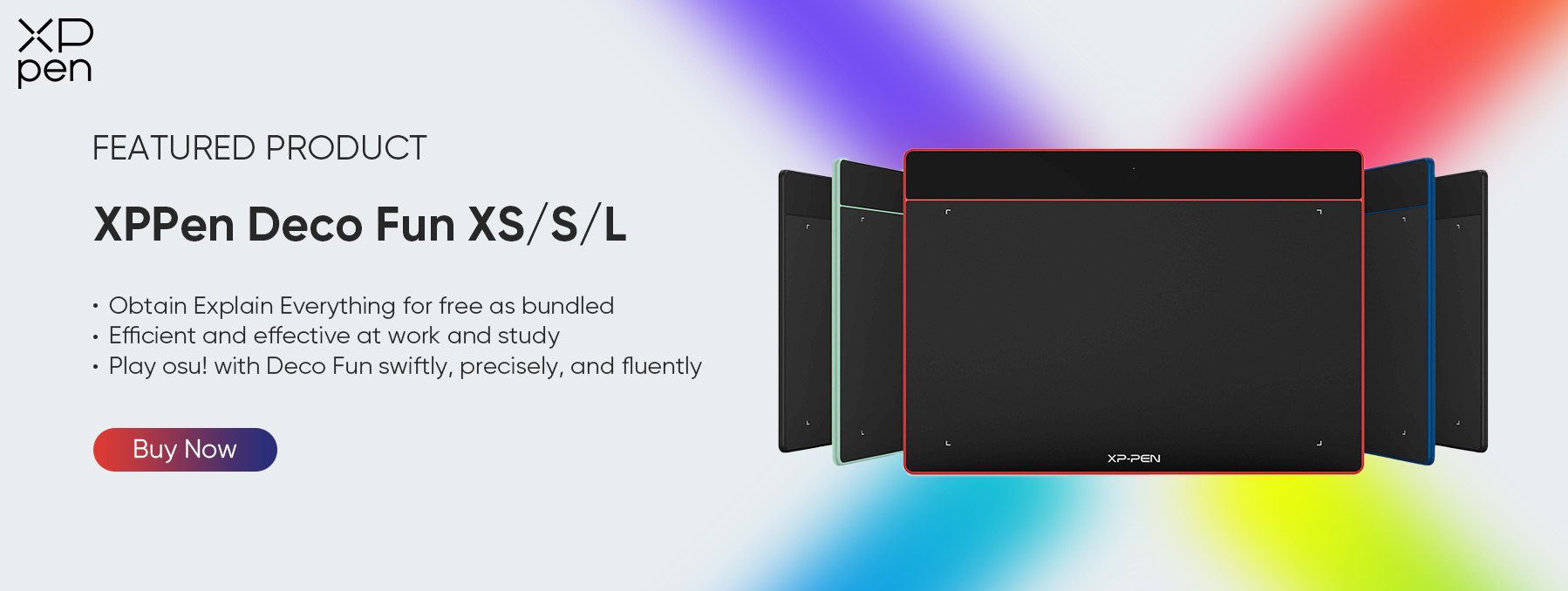
เมาส์ปากกา XPPen Deco Fun เหมาะสำหรับการทำงานกับไฟล์ PDF โดยเฉพาะ ด้วยคุณสมบัติดังนี้:
- ขนาด&สีสัน: มีให้เลือก 3 ขนาด ได้แก่ XS (4.8 × 3 นิ้ว), S (6.3 × 4 นิ้ว) และ L (10 × 6.27 นิ้ว) เพื่อตอบสนองความถนัดของแต่ละบุคคล มาพร้อม 4 สีสุดเก๋ ได้แก่ สีดำ (Classic Black), สีน้ำเงิน (Space Blue), สีเขียว (Apple Green) และสีแดง (Carmine Red) เพื่อให้คุณเลือกใช้ได้ตามสไตล์ที่เป็นตัวเอง
- ปากกา ที่มีความแม่นยำสูง: ปากกาของรุ่นนี้มีน้ำหนักเบาและไม่ต้องใช้แบตเตอรี่ มีความแม่นยำสูงด้วยระดับแรงกดมากถึง 8,192 ระดับ ทำให้เป็นเครื่องมือที่ยอดเยี่ยมสำหรับการทำคำอธิบายประกอบบนไฟล์ PDF ได้อย่างแม่นยำ นอกจากนี้ยังรองรับการเอียงของปากกาได้ถึง 60 องศา (ยกเว้นรุ่น XS) ซึ่งช่วยให้การวาดหรือแรเงาทำได้อย่างเป็นธรรมชาติ
- ความสามารถในการใช้งานที่หลากหลาย และ รองรับการใช้งานได้หลายแพลตฟอร์ม: เนื่องจากสามารถใช้งานได้กับอุปกรณ์ที่ใช้ระบบปฏิบัติการ Windows, Mac, Linux, Chrome OS และ Android แท็บเล็ตรุ่นนี้จึงเชื่อมต่อเข้ากับโปรแกรมสร้างสรรค์งานศิลปะที่คุณชื่นชอบได้อย่างราบรื่น ทำให้เป็นแพลตฟอร์มที่หลากหลายสำหรับการทำคำอธิบายประกอบบนไฟล์ PDF และการสร้างสรรค์ผลงานต่างๆ
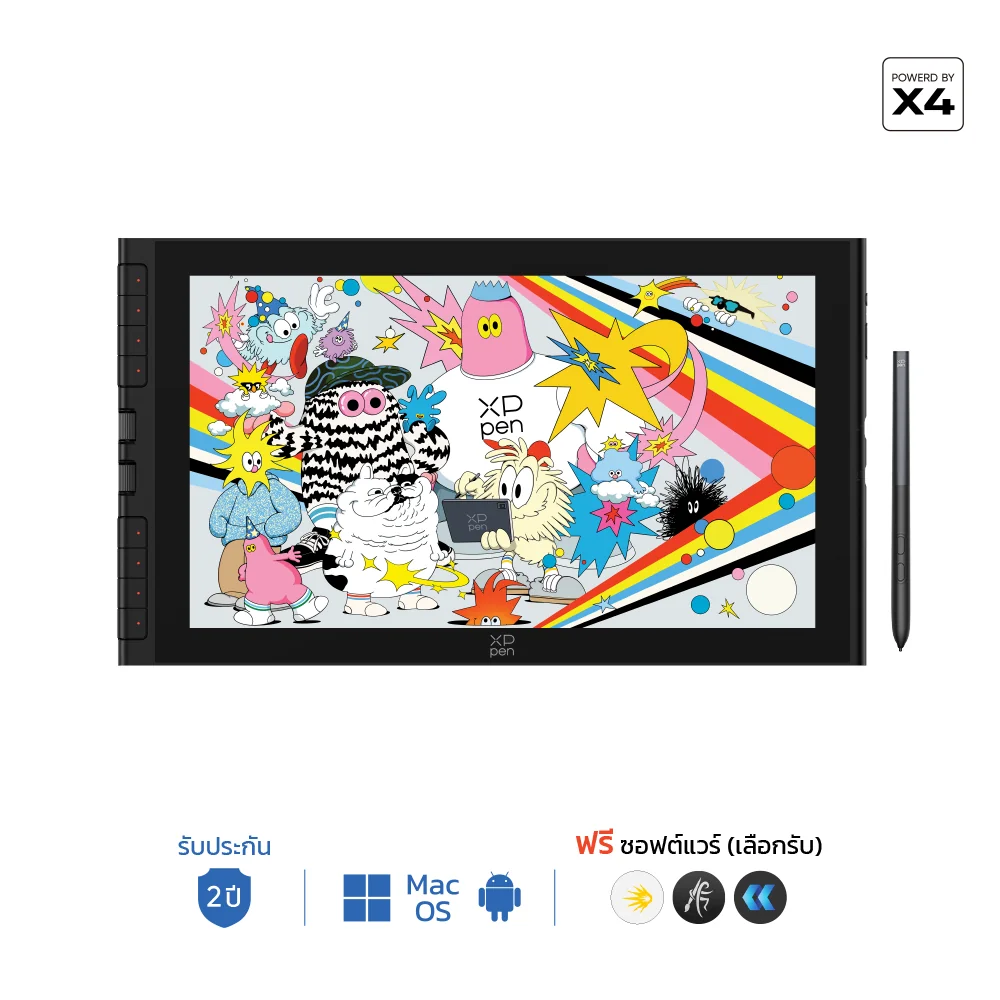
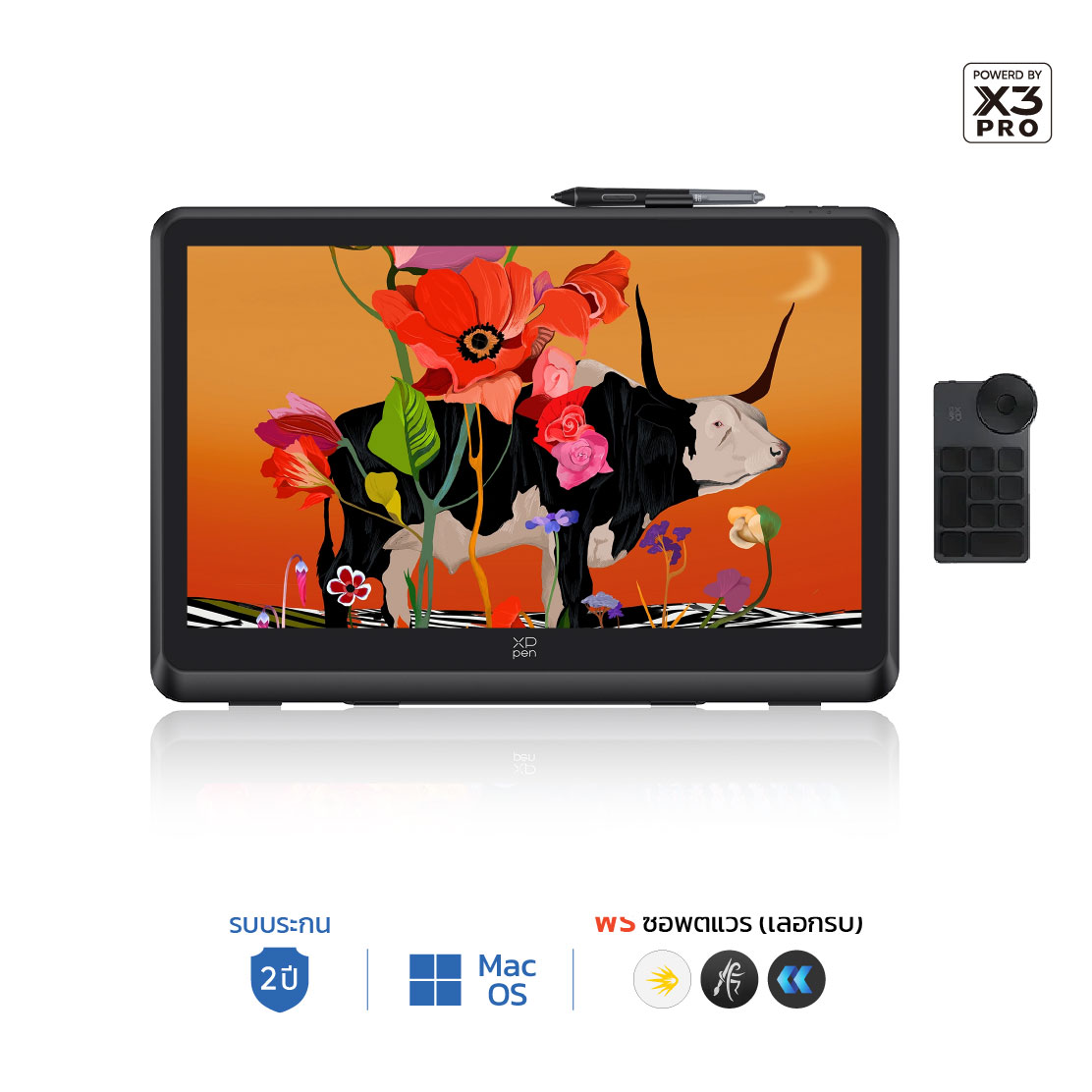
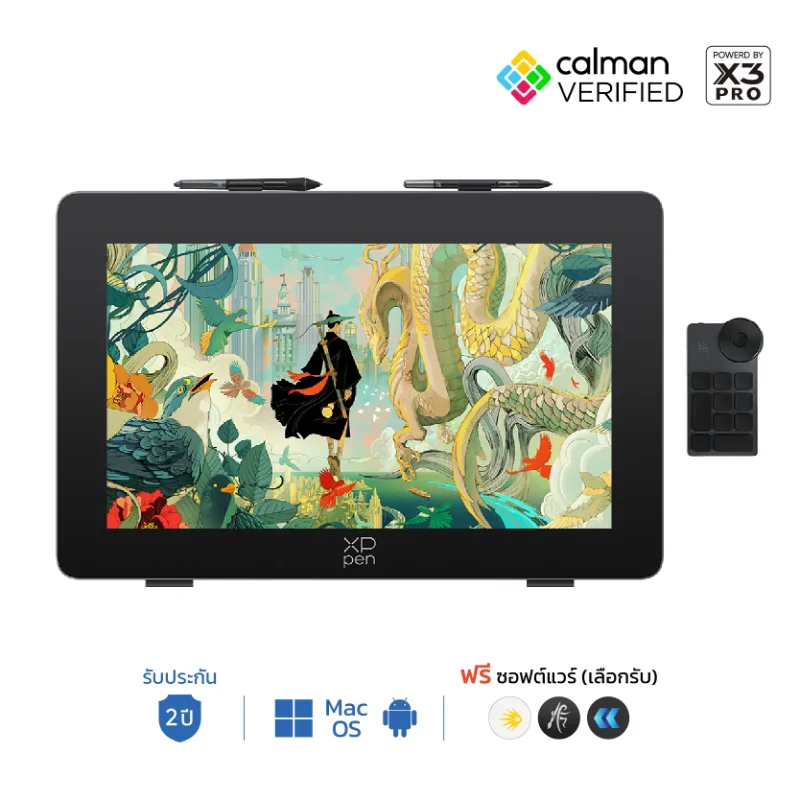
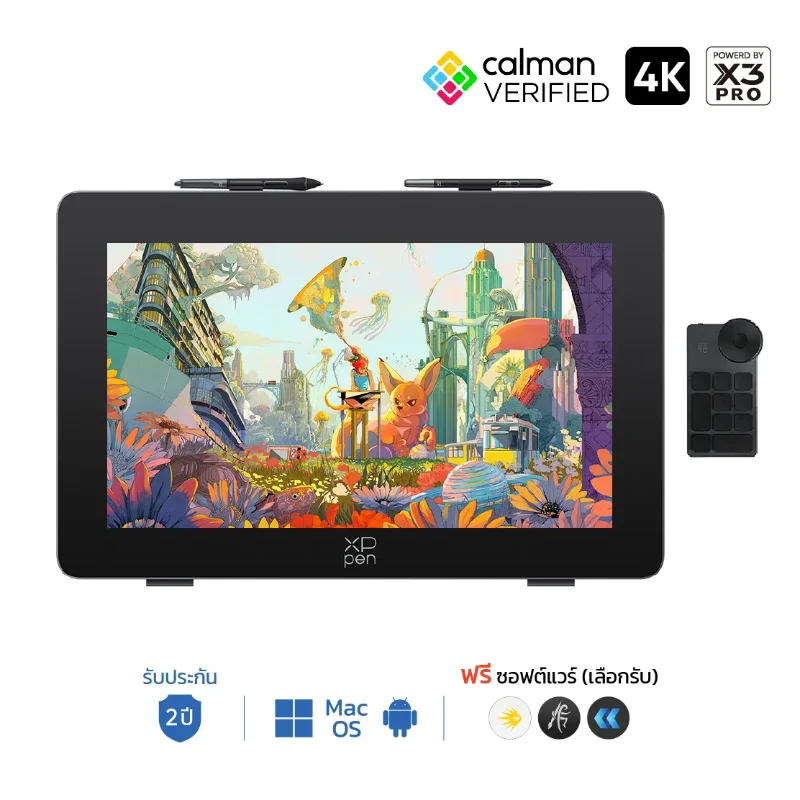
Artist 22 Plus
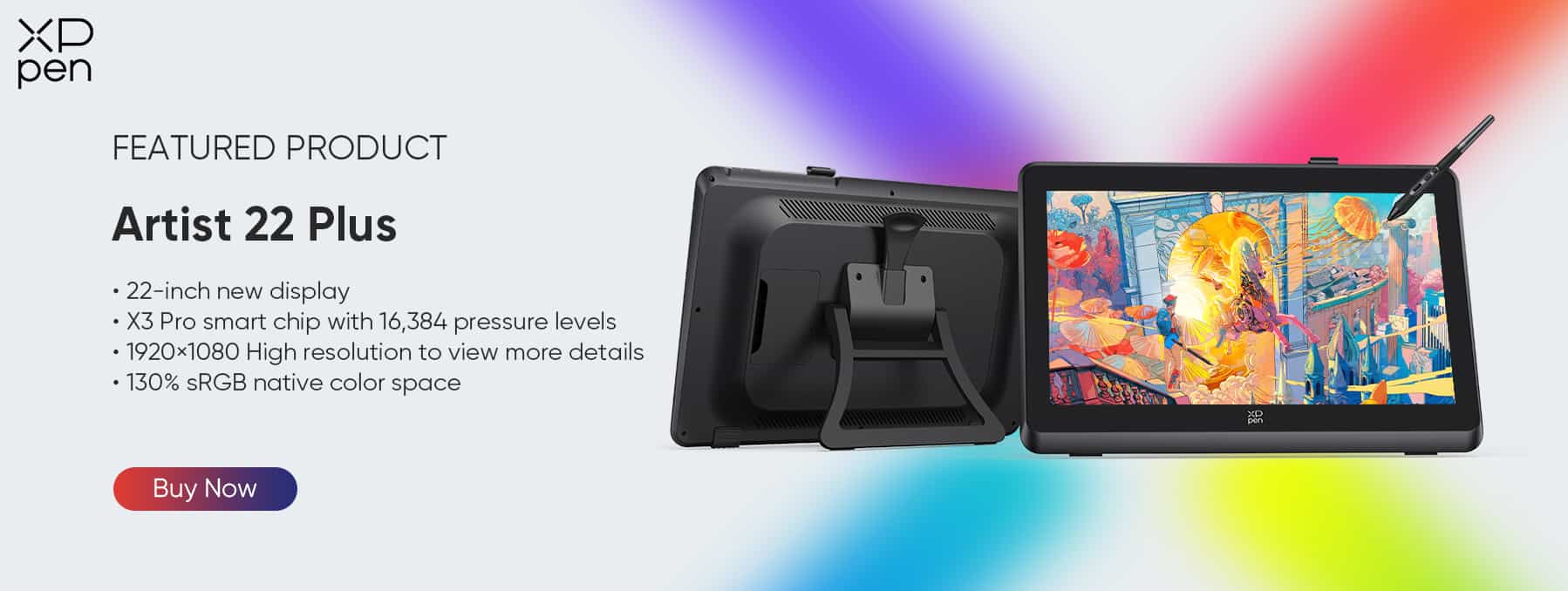
หากคุณกำลังมองหา อุปกรณ์วาดภาพดิจิทัล ที่ยอดเยี่ยมสำหรับการทำคำอธิบายประกอบ (Annotate) ผลิตภัณฑ์ใหม่ล่าสุดของ XPPen อย่าง Artist 22 Plus ถือเป็นตัวเลือกที่แนะนำอย่างยิ่ง อุปกรณ์นี้ผสมผสานประสิทธิภาพของหน้าจอที่โดดเด่นเข้ากับเทคโนโลยีปากกาที่ยอดเยี่ยม ทำให้คุณสามารถทำคำอธิบายประกอบและเซ็นชื่อบนเอกสารดิจิทัลได้อย่างมีประสิทธิภาพมากยิ่งขึ้น
คุณสมบัติเด่นของ Artist 22 Plus ได้แก่
- หน้าจอขนาดใหญ่: มาพร้อมหน้าจอขนาด 22 นิ้ว ทำให้คุณมีพื้นที่ทำงานที่กว้างขึ้นสำหรับทำคำอธิบายประกอบและวาดภาพลงบนเอกสาร PDF ได้อย่างละเอียดมากขึ้น
- ความละเอียดสูงและขอบเขตสีกว้าง: ด้วยคุณสมบัติที่รองรับความละเอียดสูงและขอบเขตสีกว้าง จึงทำให้การทำคำอธิบายประกอบบนไฟล์ PDF ของคุณมีความแม่นยำและยังดูสดใส มีชีวิตชีวาอีกด้วย
- ลดความหน่วงของปากกา: เทคโนโลยีปากกาของ Artist 22 Plus ช่วยลดความหน่วงระหว่างปลายปากกากับหน้าจอ ทำให้การใช้งานของคุณแม่นยำและราบรื่นยิ่งขึ้น
- ปุ่มคีย์ลัดที่สามารถตั้งค่าได้: อุปกรณ์นี้ยังมาพร้อมกับ ปุ่มคีย์ลัดที่สามารถตั้งค่าได้ เพื่อช่วยให้คุณสลับการใช้งานระหว่างเครื่องมือต่างๆ ได้รวดเร็วยิ่งขึ้น ซึ่งจะช่วยเพิ่มประสิทธิภาพในการทำคำอธิบายประกอบบนไฟล์ PDF ครับ
โดยสรุปแล้ว XPPen Artist 22 Plus เป็นอุปกรณ์วาดภาพดิจิทัลที่ทรงพลังและเหมาะอย่างยิ่งสำหรับการทำคำอธิบายประกอบและเซ็นชื่อบนไฟล์ PDF ไม่ว่าคุณจะเป็นมืออาชีพหรือนักเรียน อุปกรณ์นี้จะเป็นเครื่องมือที่มีคุณค่าในการเพิ่มประสิทธิภาพการทำงานและความคิดสร้างสรรค์ในการจัดการเอกสารดิจิทัลของคุณ อย่าพลาดผลิตภัณฑ์ใหม่นี้ที่จะช่วยให้คุณทำงานได้อย่างสะดวกสบายและสนุกสนานในขั้นตอนการทำงานแบบดิจิทัล
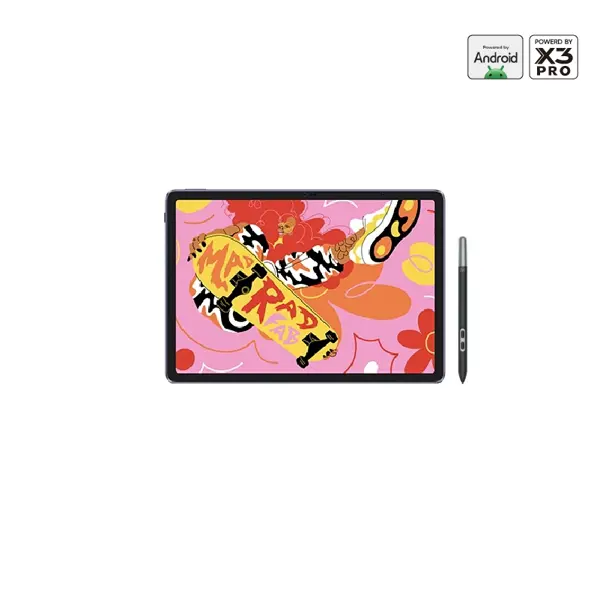
XPPen Magic Drawing Pad
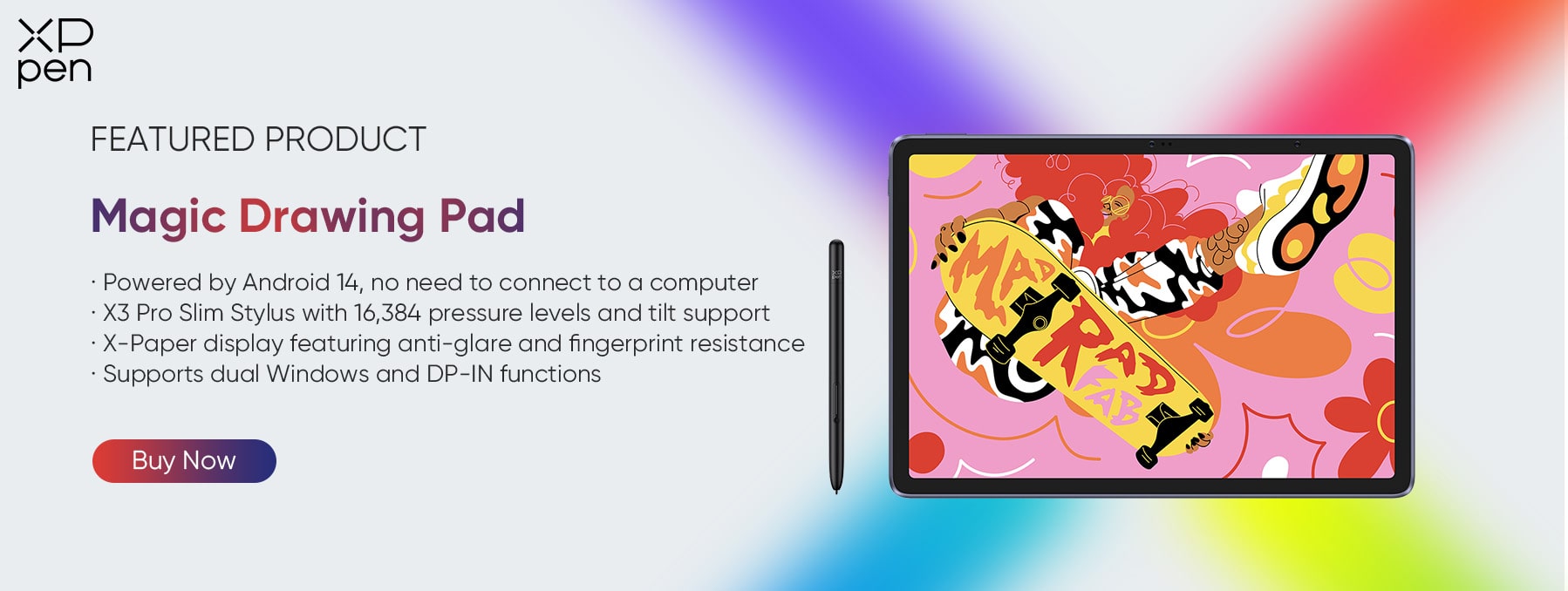
ผู้ที่ใช้งานเมาส์ปากกาเป็นประจำคงคุ้นเคยกับแบรนด์ XPPen กันดีอยู่แล้ว ในปี 2024 นี้ ทางแบรนด์ได้เปิดตัวแท็บเล็ตสำหรับวาดภาพรุ่นใหม่ที่ใช้ระบบปฏิบัติการ Android ภายใต้ชื่อ Magic Drawing Pad ซึ่งแตกต่างจากเมาส์ปากกาแบบเดิมที่ต้องเชื่อมต่อกับคอมพิวเตอร์ เพราะ Magic Drawing Pad ใช้ระบบปฏิบัติการ Android 14 ทำให้สามารถใช้งานได้อย่างอิสระโดยไม่ต้องพึ่งพาอุปกรณ์อื่น
คุณสมบัติเด่นของ XPPen Magic Drawing Pad ได้แก่
พกพาสะดวกสุดๆ : Magic Drawing Tablet มีความหนาเพียง 6.9 มม. และมีน้ำหนักเบาเพียง 590 กรัม ทำให้คุณสามารถพกพาไปได้ทุกที่อย่างง่ายดาย
ใช้งานบนระบบปฏิบัติการ Android 14 : ด้วยระบบปฏิบัติการล่าสุด Android 14 ผู้ใช้จะได้รับประสบการณ์ที่ดียิ่งขึ้น รวมถึงความเข้ากันได้กับแอปพลิเคชันต่างๆ ที่เพิ่มมากขึ้นครับ
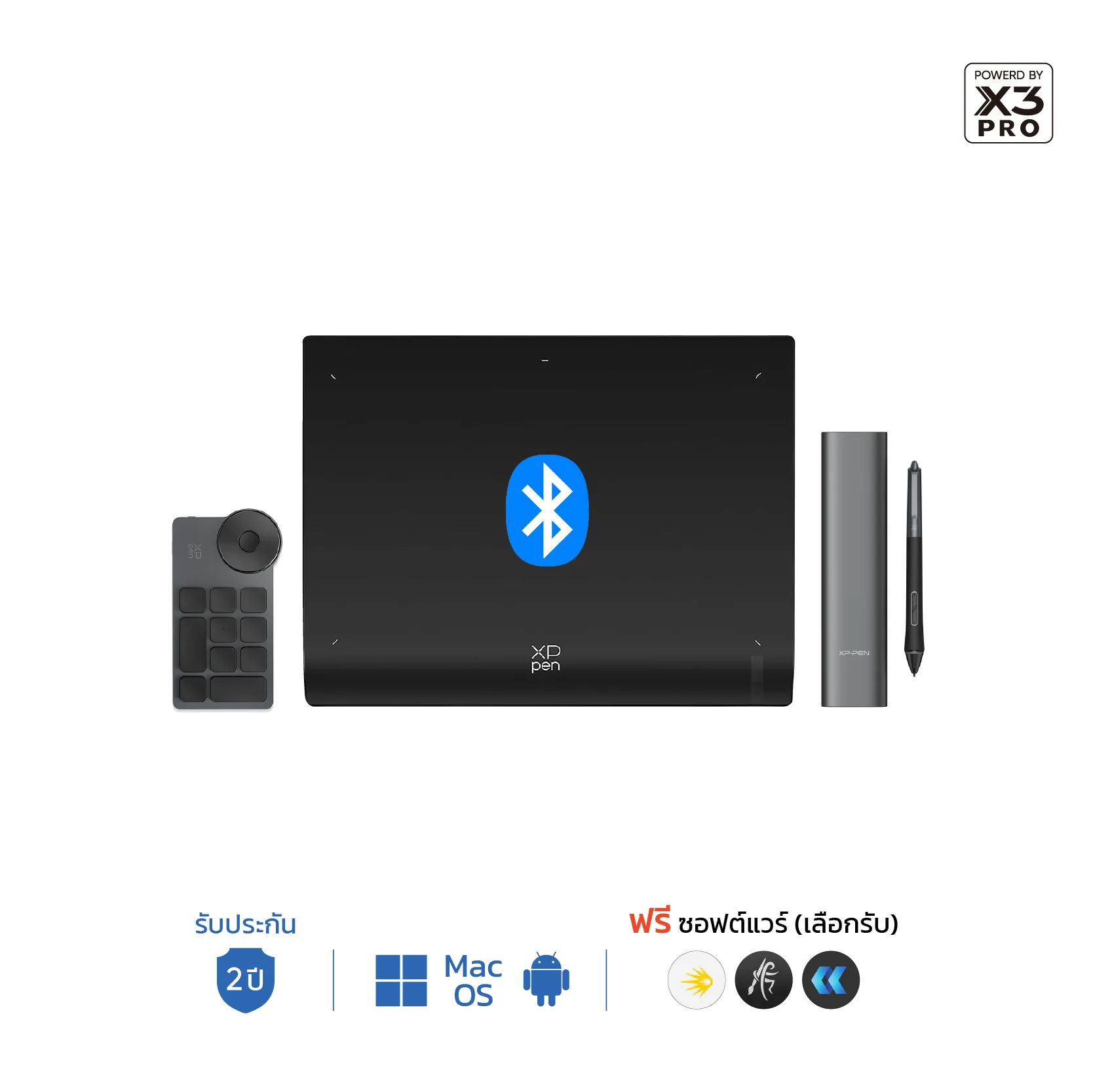
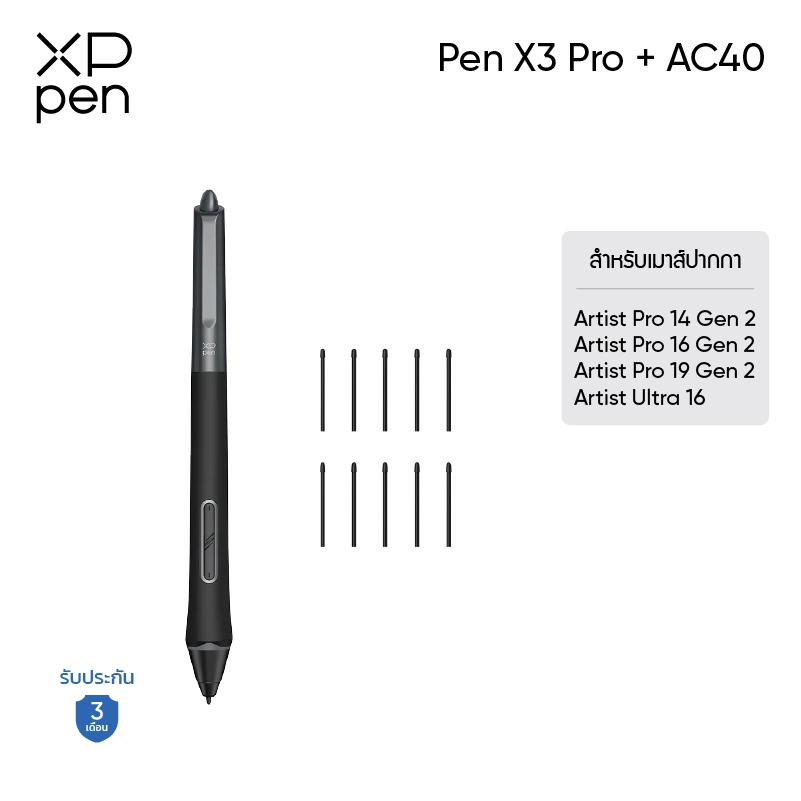
ปากกา X3 Pro และเทคโนโลยี EMR : แตกต่างจากแท็บเล็ตส่วนใหญ่ Magic Drawing Tablet มาพร้อมกับปากกา X3 Pro ที่รองรับระดับแรงกดถึง 16,384 ระดับ และรองรับการเอียงของปากกา นอกจากนี้ ด้วยเทคโนโลยี EMR (Electro-magnetic Resonance) ขั้นสูง ทำให้ X3 Pro มอบประสบการณ์การวาดภาพแบบดิจิทัลที่ให้ความรู้สึกเป็นธรรมชาติและใช้งานง่ายเหมือนการใช้ปากกาเขียนบนกระดาษจริงๆ
X Paper : X Paper ถูกสร้างขึ้นด้วยเทคโนโลยี AG Etched เพื่อเลียนแบบแรงเสียดทานและความหนืดของกระดาษคุณภาพสูงขณะที่คุณเลื่อนปากกา Stylus ไปบนพื้นผิวของแท็บเล็ต พร้อมทั้งช่วยลดแสงสะท้อนและรอยนิ้วมือที่ไม่ต้องการได้อีกด้วย
วิธีเขียน/วาดบนไฟล์ PDF ด้วยเมาส์ปากกา
- เชื่อมต่อแท็บเล็ตและปากกา: เมาส์ปากกาสำหรับวาดภาพส่วนใหญ่จะเชื่อมต่อกับคอมพิวเตอร์ผ่านสาย USB หรือแบบไร้สาย ทั้งนี้ขึ้นอยู่กับรุ่นของเมาส์ปากกาที่คุณใช้ ดังนั้นให้เชื่อมต่อเมาส์ปากกาเข้ากับคอมพิวเตอร์ของคุณด้วยสายเคเบิลหรือวิธีการเชื่อมต่อแบบไร้สายที่ถูกต้อง
- ติดตั้งไดรเวอร์: เพื่อรับประกันว่าเมาส์ปากกาของคุณจะทำงานได้อย่างถูกต้อง คุณจำเป็นต้องดาวน์โหลดและติดตั้งซอฟต์แวร์ไดรเวอร์ที่จำเป็น จากเว็บไซต์ของผู้ผลิต ซอฟต์แวร์นี้ จะช่วยให้คอมพิวเตอร์ของคุณสามารถจดจำและสื่อสารกับเมาส์ปากกาได้ครับ
- ทำการปรับเทียบ (Calibrate) เมาส์ปากกา: เมื่อติดตั้งไดรเวอร์เรียบร้อยแล้ว ให้ทำการปรับเทียบเมาส์ปากกาเพื่อให้สอดคล้องกับขนาดของหน้าจอ ซึ่งจะช่วยให้การเคลื่อนที่ของปากกาดิจิทัลของคุณตรงกับการเคลื่อนไหวบนหน้าจอได้อย่างแม่นยำ
- ใช้งานเหมือนเมาส์: เมื่อทำการติดตั้งไดรเวอร์และปรับเทียบเสร็จสิ้น คุณก็สามารถใช้เมาส์ปากกาเป็นอุปกรณ์ป้อนข้อมูลแบบดิจิทัลได้เหมือนกับเมาส์คอมพิวเตอร์ โดยปากกาจะทำหน้าที่เป็น “หมึก” หรือเครื่องมือวาดภาพแบบดิจิทัลของคุณ
- โปรแกรมสำหรับเขียนและแก้ไขไฟล์ PDF: ในการเขียน, วาด หรือทำคำอธิบายประกอบบนไฟล์ PDF คุณจำเป็นต้องมี ซอฟต์แวร์สำหรับขียนและแก้ไขไฟล์ PDF ซึ่งมีตัวเลือกมากมาย เช่น Adobe Acrobat, Xodo หรือ Foxit Reader จากนั้นก็เปิดไฟล์ PDF ในโปรแกรมที่คุณเลือกใช้ได้เลยครับ
- เริ่มใส่คำอธิบายประกอบ: ในซอฟต์แวร์ PDF annotator (โปรแกรมสำหรับเขียนและแก้ไขไฟล์ PDF) คุณสามารถใช้เมาส์ปากกาและปากกาของคุณเพื่อเขียนบันทึก วาดแผนภาพ หรือใส่คำอธิบายประกอบลงในสไลด์ PDF ได้ตามต้องการ ซึ่งความแม่นยำและระดับแรงกดของปากกาจะช่วยให้การทำบันทึกของคุณละเอียดและถูกต้อง
- บันทึกและแชร์: เมื่อทำคำอธิบายประกอบเสร็จเรียบร้อยแล้ว ให้บันทึกการเปลี่ยนแปลงในโปรแกรมแก้ไขไฟล์ PDF จากนั้นคุณสามารถแชร์ไฟล์ PDF ที่มีบันทึกแล้วนี้กับผู้อื่น หรือเก็บไว้ใช้อ้างอิงส่วนตัวได้เลยครับ
การวาดและเขียนด้วยเมาส์ปากกาในโปรแกรม Microsoft(Office)
โปรแกรม Office 365 เวอร์ชันล่าสุดได้เพิ่มคุณสมบัติใหม่ที่น่าสนใจเพื่อเพิ่มประสิทธิภาพในการทำงานให้ดียิ่งขึ้น
การใช้งานฟังก์ชันปากกาใน โปรแกรม Microsoft Word, OneNote และ PowerPoint : คุณสามารถใช้งานฟังก์ชันปากกาได้อย่างง่ายดาย เพียงไปที่แท็บ “วาด” (Draw) แล้วเลือกปากกาที่คุณต้องการ จากนั้นคุณก็สามารถเริ่มขีดเขียนลงบนเอกสารหรือสไลด์นำเสนอได้ทันที นอกจากนี้ ยังมีเมนูปากกาอิเล็กทรอนิกส์ที่มีเครื่องมือหลากหลายให้เลือกใช้ เพื่อช่วยให้การขีดเขียนและใส่คำอธิบายประกอบแบบดิจิทัลของคุณมีประสิทธิภาพและน่าสนใจยิ่งขึ้น
การเขียนสมการคณิตศาสตร์ด้วย Windows Ink: คุณสามารถใช้ Windows Ink สร้างสมการคณิตศาสตร์ได้อย่างง่ายดายด้วยเมาส์ปากกา แทนการใช้เมาส์หนูหรือคีย์บอร์ดแบบเดิม ๆ ฟีเจอร์นี้ช่วยให้การเพิ่มสมการลงในเอกสารของคุณเป็นไปอย่างเป็นธรรมชาติและใช้งานง่าย ทำให้กระบวนการทำงานของคุณสะดวกและราบรื่นยิ่งขึ้น
การแทรกพื้นที่วาดภาพลงใน Word: ในโปรแกรม Microsoft Word คุณสามารถแทรก พื้นที่วาดภาพ ลงในเอกสารได้โดยตรง เพื่อใช้เป็นพื้นที่สำหรับสร้างสรรค์งานวาดภาพ, แผนภาพ, หรือการใส่คำอธิบายประกอบต่าง ๆ ได้ตามต้องการ เมื่อคุณบันทึกเอกสาร งานวาดและคำอธิบายที่คุณขีดเขียนลงบนพื้นที่นี้ก็จะถูกบันทึกไว้ด้วย ทำให้มั่นใจได้ว่าผลงานสร้างสรรค์ของคุณจะยังคงอยู่ครบถ้วน
วิธีใช้เมาส์ปากกาเขียนบน PDF ใน Adobe Acrobat
1. เชื่อมต่อเมาส์ปากกาและเปิดโปรแกรม Acrobat Reader DC: ในเบื้องต้น โปรดตรวจสอบให้แน่ใจว่าได้เชื่อมต่อเมาส์ปากกาเข้ากับคอมพิวเตอร์เรียบร้อยแล้ว จากนั้นจึงเปิดโปรแกรม Acrobat Reader DC
2. เข้าสู่เครื่องมือแสดงความคิดเห็น(Comment):
-
- คลิกที่เมนู “เครื่องมือ” (Tools) ซึ่งอยู่ด้านบนของหน้าต่างโปรแกรม Acrobat Reader DC
- ภายในเมนู “เครื่องมือ” (Tools) ให้มองหาและเลือกรายการ “ความคิดเห็น” (Comment) จากนั้นคลิกเพื่อเปิดเครื่องมือดังกล่าวขึ้นมา
3. เลือกใช้ปากกา “วาดแบบอิสระ”:
-
- ภายในแถบเครื่องมือ “แสดงความคิดเห็น” (Comment) ให้มองหาไอคอนรูปปากกาที่เขียนว่า “วาดแบบอิสระ” (Draw free form) แล้วคลิกเพื่อเลือกใช้งานเครื่องมือนี้
- นอกจากนี้ คุณยังสามารถปรับแต่งงานวาดของคุณได้ตามต้องการ โดยเลือกสีและความหนาของเส้นได้จากตัวเลือกที่มีอยู่บนแถบเครื่องมือ
4. เริ่มต้นวาดและใส่คำอธิบายประกอบ:
-
- ตัวเลือก ‘วาดรูปแบบอิสระ’ ช่วยให้คุณสามารถใช้เมาส์ปากกาเพื่อเขียนหรือวาดบนเอกสาร PDF ได้อย่างอิสระ คล้ายกับการทำงานบนผ้าใบ
- ยิ่งไปกว่านั้น คุณยังสามารถใช้เครื่องมือนี้เพื่อวาดเส้น, วงกลม หรือทำเครื่องหมายเนื้อหาที่สำคัญภายในเอกสาร PDF ได้อีกด้วย
5. ไฮไลท์เนื้อหา:
-
- หากคุณต้องการเน้นเนื้อหาที่เฉพาะเจาะจงภายในไฟล์ PDF ให้เลื่อนเคอร์เซอร์ไปที่ไอคอน ‘ปากกาวงกลม’ แล้วคลิกเพื่อใช้งาน
- เมื่อเลือกแล้ว คุณสามารถใช้เมาส์ปากกาเพื่อเน้นเนื้อหาที่คุณต้องการเน้นย้ำได้ทันที
บทสรุป
การใส่คำอธิบายประกอบเป็นทักษะที่สำคัญยิ่ง ซึ่งช่วยให้คุณสามารถมีส่วนร่วมกับเนื้อหาได้อย่างจริงจังและถี่ถ้วน นอกเหนือจากการใช้เพื่อแสดงความคิดเห็นและบันทึกข้อคิดเห็นในขณะที่อ่านแล้ว การอธิบายประกอบยังสามารถเป็นเครื่องมือในการสอนสำหรับนักเรียนได้อีกด้วย โดยเป็นประโยชน์อย่างยิ่งสำหรับการประเมินผลระหว่างเรียน, การตรวจสอบความเข้าใจ, และการรวบรวมความคิดเห็นจากนักเรียน เป็นต้น
เมื่อคุณต้องการทำเครื่องหมาย, เน้นข้อความ หรือใส่คำอธิบายประกอบลงในไฟล์ PDF ไม่จำเป็นต้องมองหาโปรแกรมอ่าน PDF เฉพาะทางอีกต่อไป เพราะคุณสามารถจัดการงานเหล่านี้ทั้งหมดได้ภายในเว็บเบราว์เซอร์ Microsoft Edge ได้เลย โดยคุณสามารถใช้เมาส์ปากกา XPPen เพื่อขีดเขียนลงบน Microsoft Edge ได้โดยตรง เพียงแค่เลือกเครื่องมือวาดภาพ คุณก็สามารถเริ่มเขียนทับบนเว็บเพจใด ๆ ก็ได้ตามต้องการ
การใส่คำอธิบายประกอบเอกสาร ด้วยเมาส์ปากกามอบประสบการณ์ที่ยอดเยี่ยม สำหรับผู้ที่ต้องอ่านและใส่คำอธิบายประกอบเอกสาร PDF จำนวนมากในแต่ละวัน อุปกรณ์สำหรับการเขียนด้วยลายมือจะช่วยให้กระบวนการทำงานรวดเร็วและง่ายดายขึ้นอย่างเห็นได้ชัด
บทความต้นฉบับ : www.xp-pen.com/blog/pdf-editing-using-drawing-tablets.html