






















สอนวาดภาพดิจิทัล, สาระน่ารู้, เทคนิคการวาด
คู่มือการวาดต้นคริสต์มาสแบบ Step-by-Step

ในที่สุดคริสต์มาสก็ใกล้เข้ามาแล้ว คุณอยากจะรู้วิธีวาดต้นคริสต์มาสไหมครับ?
บทความนี้เราจะแนะนำขั้นตอนการวาดต้นคริสต์มาสด้วยภาพประกอบและวิดีโอสอนแบบละเอียด
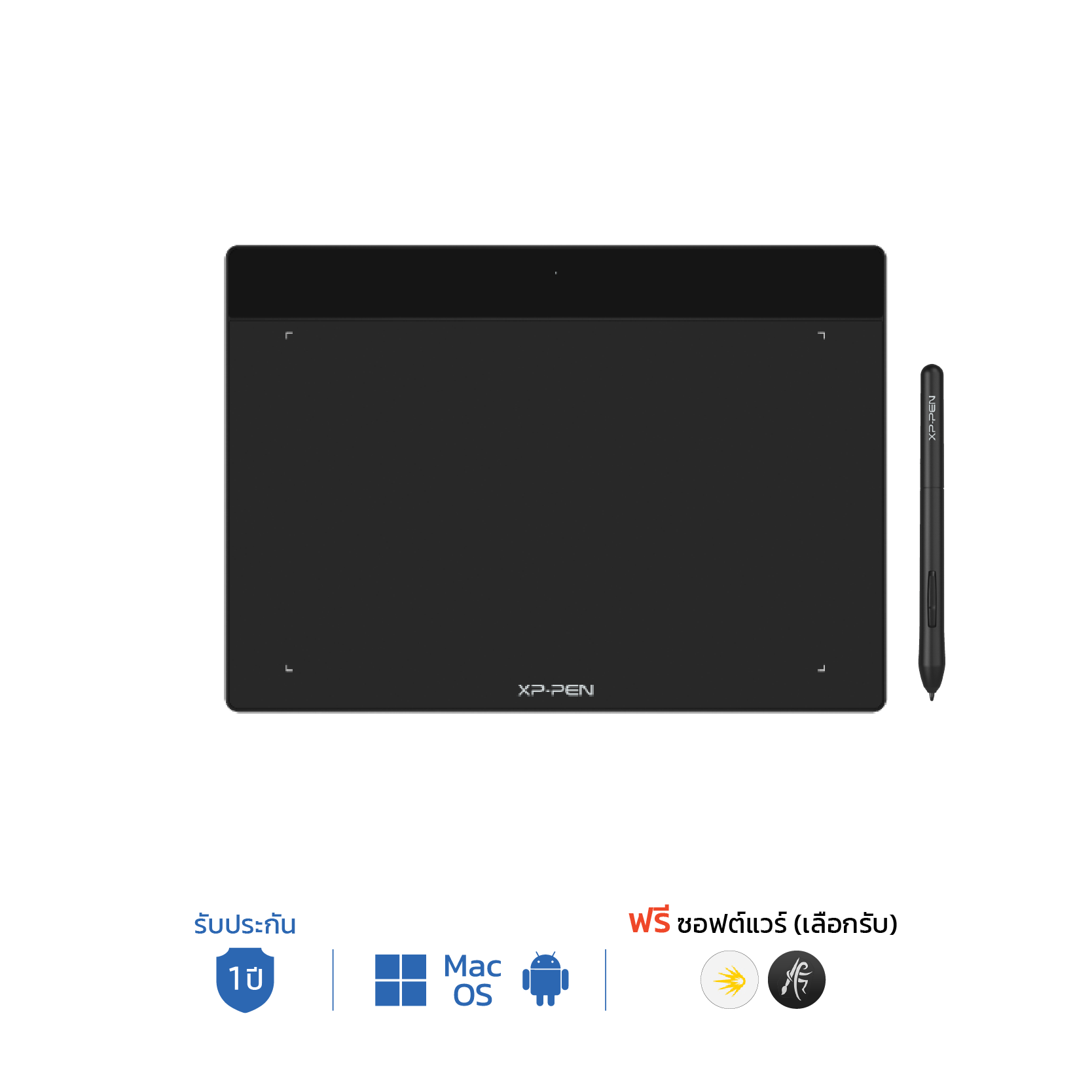
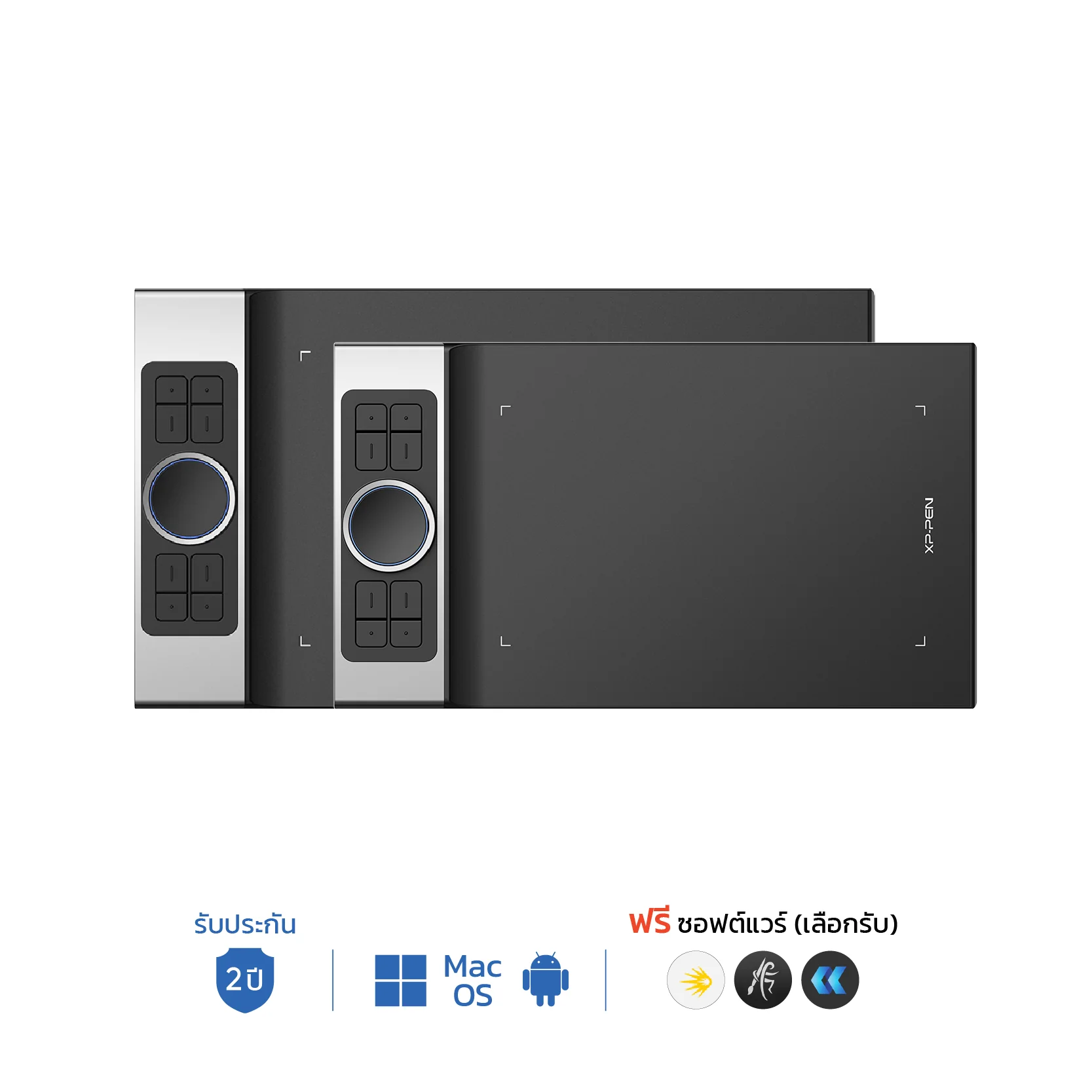
นครั้งนี้เราจะมาใช้เมาส์ปากการุ่น XPPen Deco 640 ในการวาดกันครับ เมาส์ปากการุ่นนี้โดดเด่นเรื่องน้ำหนักเบามาก เพียงแค่ 170 กรัมเท่านั้น แต่มาพร้อมกับคุณสมบัติสุดยอดอย่างแรงกดที่มากถึง 16,384 ระดับ ทำให้การวาดเส้นดูแม่นยำและมีมิติ นอกจากนี้ยังมีปุ่มคีย์ลัดที่ใช้งานง่ายถึง 8 ปุ่ม เพื่อเพิ่มความสะดวกและประสิทธิภาพในการทำงาน ไม่เพียงแต่จะเป็นเมาส์ปากกาสำหรับมืออาชีพที่ยอดเยี่ยม แต่ยังพกพาสะดวกเป็นพิเศษ ทำให้เหมาะสำหรับผู้ที่ต้องเดินทางบ่อย ไม่ว่าจะไปทำงานหรือท่องเที่ยว
เอาล่ะครับ ไม่ต้องรอช้าอีกต่อไป เรามาเริ่มบทเรียนที่น่าตื่นเต้นในวันนี้กันเลย!

ขั้นตอนที่ 1 : กำหนดขนาดของหน้ากระดาษ
ขั้นแรก ให้คุณเชื่อมต่อเมาส์ปากกา เข้ากับคอมพิวเตอร์ จากนั้นเปิดโปรแกรม Photoshop และสร้างไฟล์งานใหม่ โดยกำหนดขนาดความกว้างที่ 2,850 พิกเซล ความสูงที่ 1,900 พิกเซล และตั้งค่าความละเอียดที่ 72 พิกเซลต่อนิ้ว (pixels per inch)
ขั้นตอนที่ 2: ร่างภาพต้นคริสต์มาส
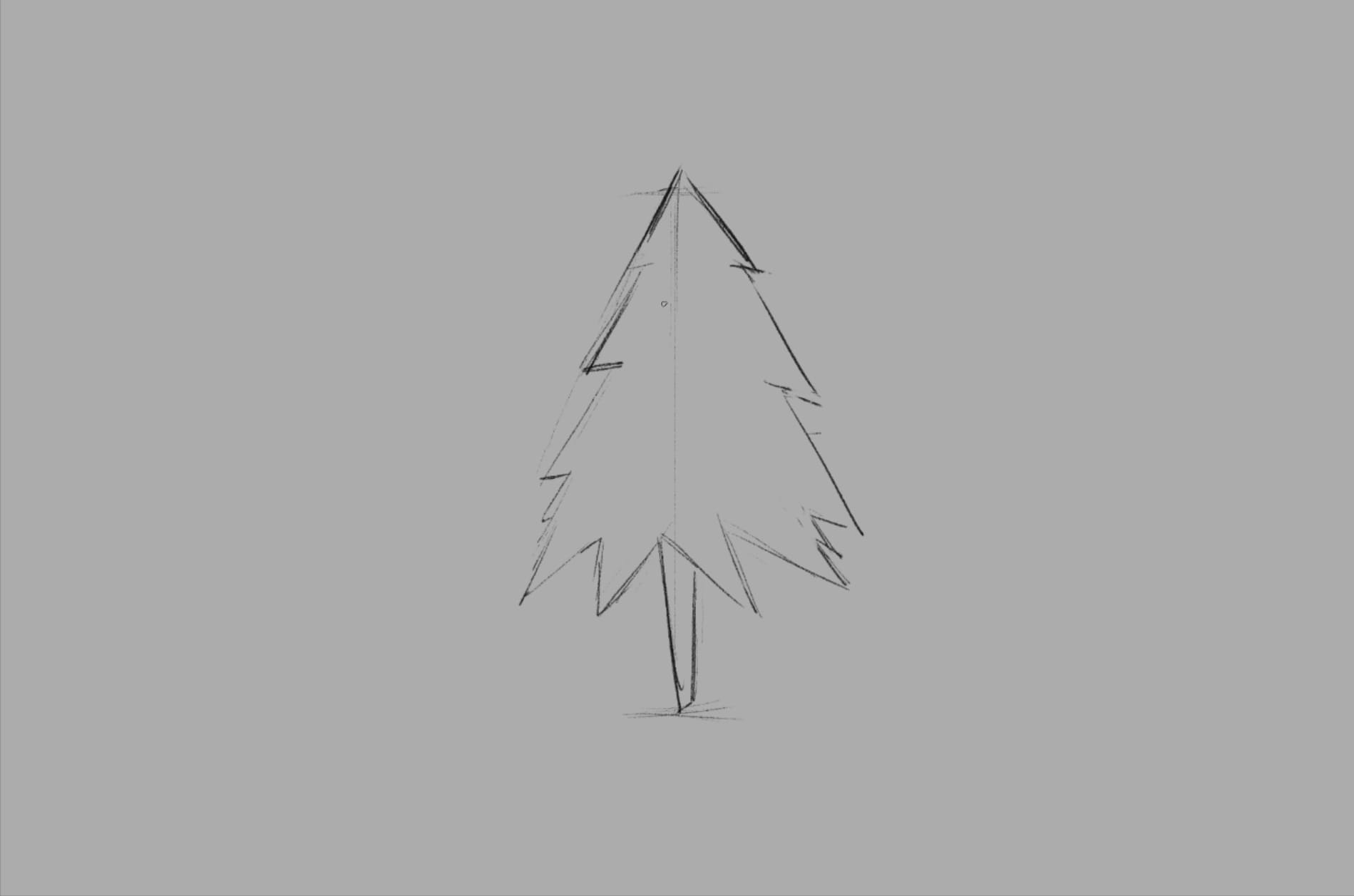
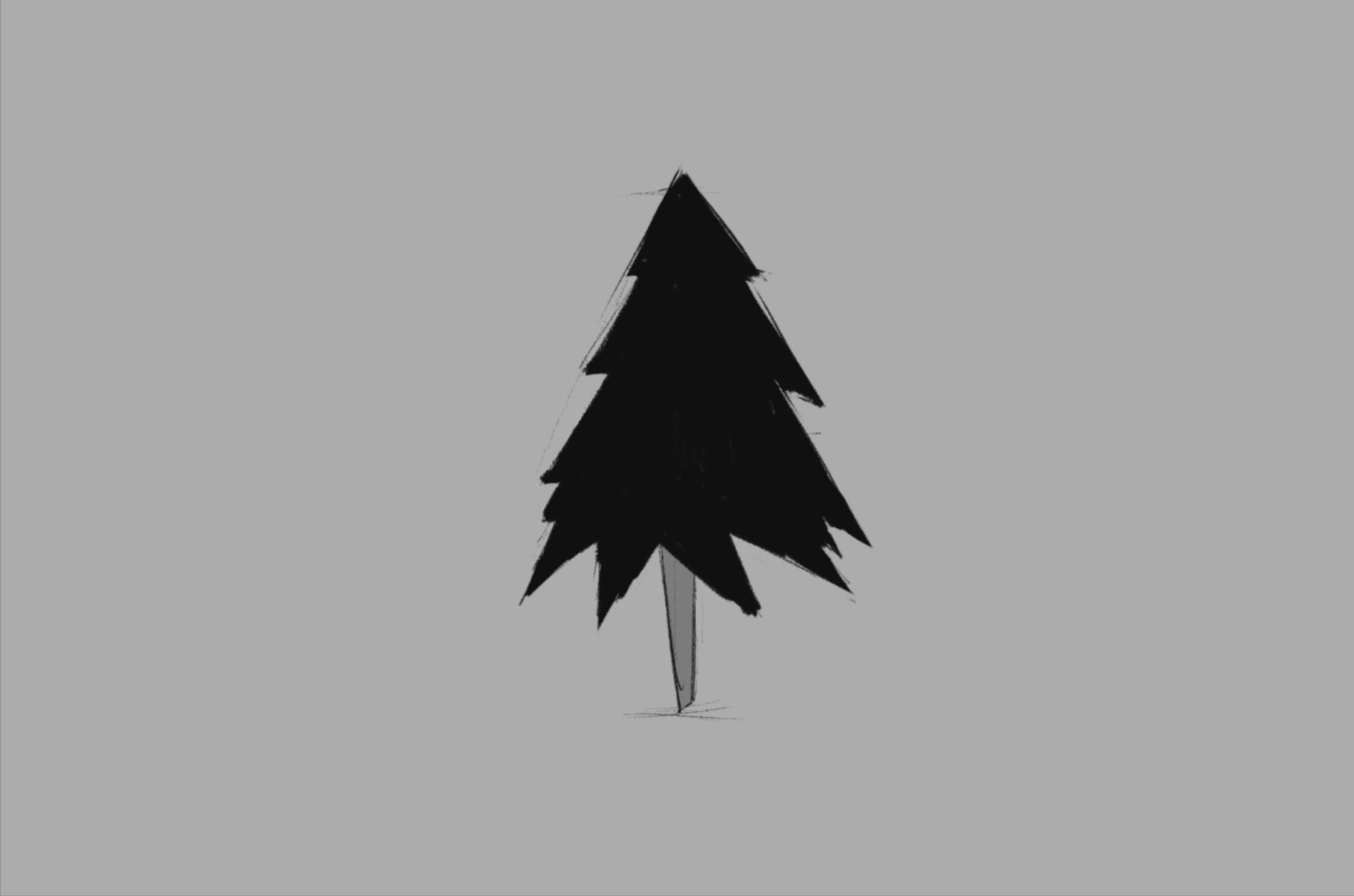
ต่อไปให้เลือกหัวแปรง KYLE Ultimate Charcoal Pencil Med2 และปรับความหนาประมาณ 10 จากนั้นกำหนดความสูงและเส้นกึ่งกลางของต้นคริสต์มาส จากนั้นร่างโครงสร้างภายนอกของต้นคริสต์มาส โดยให้แน่ใจว่าทั้งสองฝั่ง (ซ้ายและขวา) มีความไม่สมมาตรกันตามธรรมชาติ แบ่งยอดต้นไม้เป็น 3-4 ส่วน แล้ววาดโครงสร้างให้สอดคล้องกัน หลังจากนั้นให้ระบายสีดำลงบนส่วนยอดและใช้สีเทาที่สว่างกว่าเล็กน้อยสำหรับลำต้น
ขั้นตอนที่ 3: เพิ่มหิมะลงบนต้นไม้
ต่อไป ให้คุณซ่อนภาพร่างโครงสร้างแรกไว้ จากนั้นเริ่มวาดหิมะที่ปกคลุมยอดของต้นคริสต์มาส โดยใช้การวาดเป็นก้อนสีขาวและค่อยๆ เพิ่มน้ำหนักเส้นแปรงให้วาดลงมาในทิศทางจากด้านบนและจากด้านข้างเข้าสู่ตรงกลาง เพื่อแสดงให้เห็นถึงความหนาของหิมะที่แตกต่างกันอย่างชัดเจน นอกจากนี้ อย่าลืมวาดหิมะที่กองอยู่บริเวณโคนต้นไม้
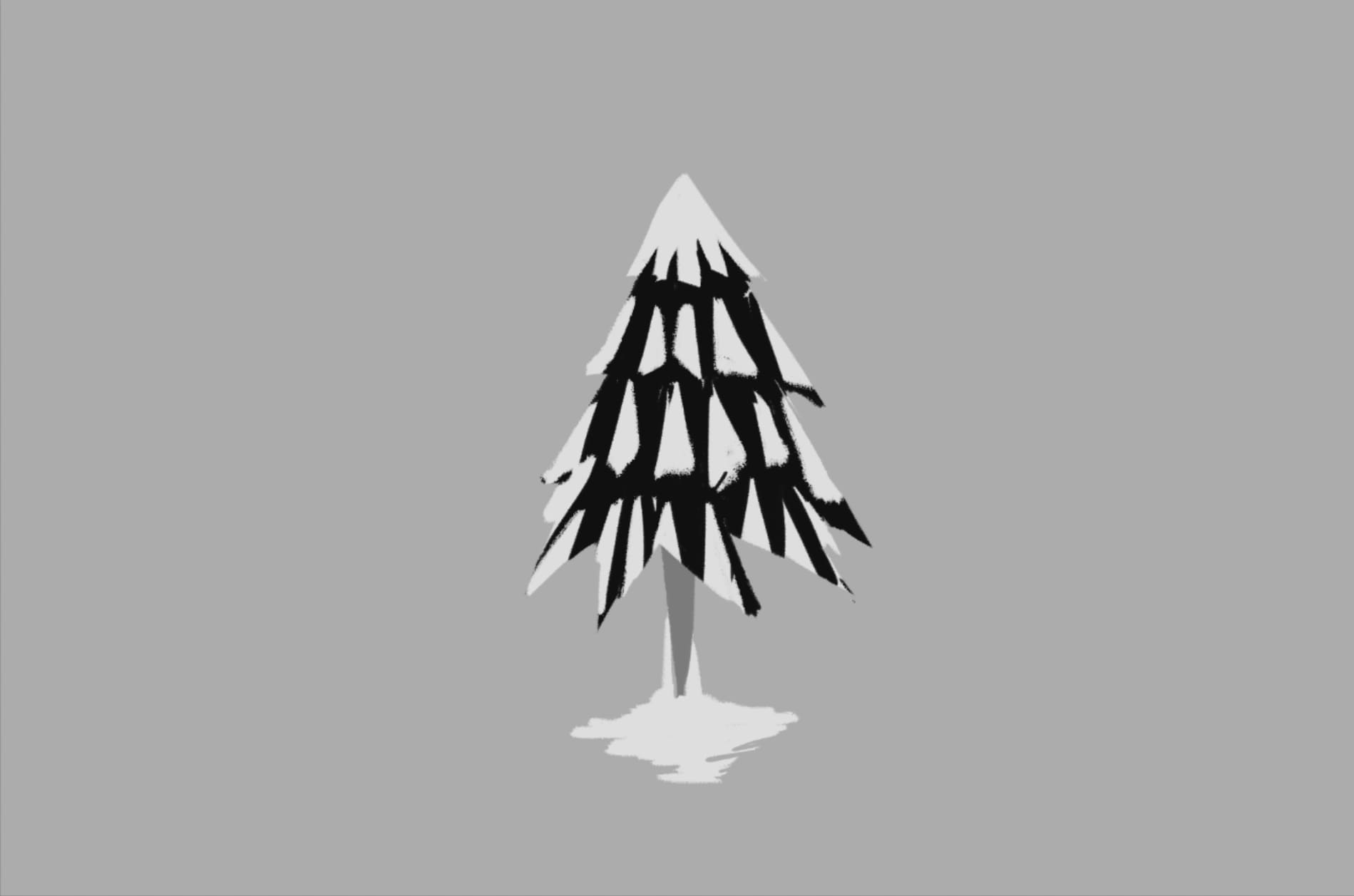
ขั้นตอนที่ 4: สร้างฉากหลังและเติมสีให้ต้นคริสต์มาส
ขั้นตอนต่อไป ให้คุณวาดพื้นหลังง่ายๆ ให้กับต้นคริสต์มาส เริ่มจากการปรับสีของพื้นที่เป็น สีชมพู ก่อน จากนั้นจึงระบายสี ม่วงเข้ม ในส่วนที่เป็นท้องฟ้า แล้วใช้ยางลบอย่างคล่องแคล่วเพื่อสร้างเอฟเฟกต์ไล่ระดับสีที่นุ่มนวล หลังจากนั้น ลงสีพื้นด้วย สีม่วงอมฟ้า เพื่อสื่อถึงพื้นหิมะที่ปกคลุมอยู่ และเพื่อเพิ่มมิติของภาพ ให้ใช้ สีม่วงเข้ม ระบายเน้นบริเวณขอบภาพให้ดูเข้มขึ้น
ทีนี้เรามาลงสีต้นคริสต์มาสกันครับ เริ่มจากกดปุ่มลัด Ctrl + U เพื่อเปิดกล่องปรับค่าสีและความอิ่มตัว จากนั้นทำเครื่องหมายที่ช่อง Colorize (ปรับสี) ระบายสีต้นไม้ด้วยสีเขียวอ่อน และส่วนลำต้นด้วยสีน้ำตาลอ่อน เนื่องจากเรากำหนดให้แสงส่องมาจากด้านบน ให้ใช้โหมดเลเยอร์ Multiply (การคูณ) และใช้โหมดนี้ในการเพิ่มส่วนที่มืดและส่วนที่ทอดเงาบริเวณด้านข้างและด้านล่างของต้นคริสต์มาส เพื่อให้ภาพดูมีมิติและสมจริงมากขึ้น
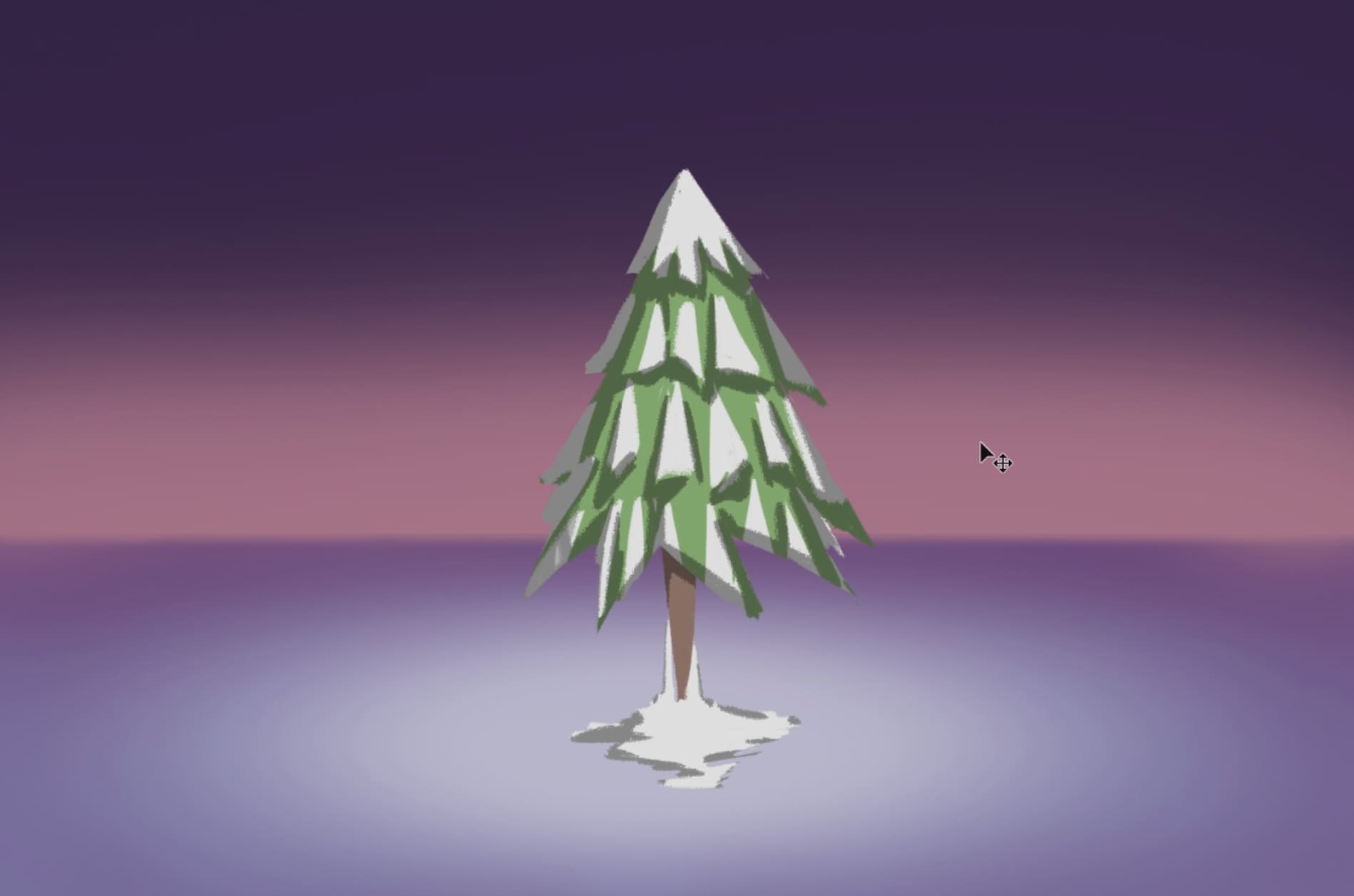
ขั้นตอนที่ 5: เพิ่มรายละเอียด
ใช้แปรงหัวฟุ้งเพื่อเก็บรายละเอียดส่วนยอดของต้นไม้และหิมะให้ดียิ่งขึ้น ปรับเปลี่ยนรูปทรงของส่วนที่มืดและส่วนที่สว่างให้สอดคล้องกับโครงสร้างของยอดไม้และหิมะ เพื่อสร้างมิติและความลึกให้โดดเด่นยิ่งขึ้น

ขั้นตอนที่ 6: ตกแต่งต้นไม้และสร้างเอฟเฟกต์แสง
ตอนนี้ได้เวลาเพิ่มการตกแต่งและเอฟเฟกต์แสงเพื่อทําให้ต้นคริสต์มาสของเรามีเสน่ห์มากยิ่งขึ้น
ขั้นแรก ให้สร้างเลเยอร์ใหม่และตั้งค่าโหมดเป็น Color Dodge (สีสว่าง) จากนั้นใช้แปรงหัวฟุ้งค่อยๆ ระบายแสงตามจุดสำคัญต่างๆ ซึ่งได้แก่ ขอบของต้นคริสต์มาส บริเวณรอยต่อระหว่างส่วนที่สว่างและมืด และแน่นอนว่าต้องรวมถึงของตกแต่งต่างๆ บนต้นไม้ด้วย วิธีนี้จะช่วยให้ภาพรวมดูอบอุ่นและเปล่งประกาย
นอกจากส่วนของต้นไม้แล้ว อย่าลืมเก็บรายละเอียดของหิมะที่ปกคลุมพื้นด้วยนะครับ เพราะด้วยคุณสมบัติของการสะท้อนแสงแบบกระจาย (diffuse reflection) จะทำให้หิมะเปล่งแสงเรืองๆ ออกมาด้วย เพื่อสร้างเอฟเฟกต์นี้ ให้เลือกใช้แปรงที่มีลักษณะเป็นเม็ดๆ (granular brush) เริ่มจากใช้แปรงขนาดเล็กค่อยๆ แต้มจุดเบาๆ ไปบนหิมะที่ปกคลุมต้นไม้ จากนั้นปรับขนาดแปรงให้ใหญ่ขึ้นแล้วเพิ่มจุดลงไปที่ฐานของต้นไม้ให้มากขึ้น ขณะที่ทำขั้นตอนนี้ อย่าละเลยการตกแต่งที่อยู่บนต้นไม้ ควรทำให้ทุกๆ ส่วนได้รับแสงอย่างทั่วถึง เพื่อให้ภาพวาดต้นคริสต์มาสของเราดูมีมนต์ขลังและสมบูรณ์แบบยิ่งขึ้น

ขั้นตอนที่ 7: ปรับโทนสีและความสว่าง
เลือกหัวแปรงที่เหมาะสมแล้วใช้โหมดเลเยอร์ Multiply (การคูณ) เพื่อเพิ่มลวดลายให้กับหิมะและต้นไม้ สุดท้ายปรับโทนสีและความสว่างให้เหมาะสม ก็ถือเป็นอันเสร็จสิ้น



วิดีโอการสอนวาด ต้นคริสต์มาส แบบ Step-by-Step
https://www.youtube.com/watch?v=6ZV3GLebbpA