สาระน่ารู้
โหมด Drawing Display เสียบต่อ Hardware DP-IN แปลงร่างเป็นจอวาดรูประดับโปรได้ทันที
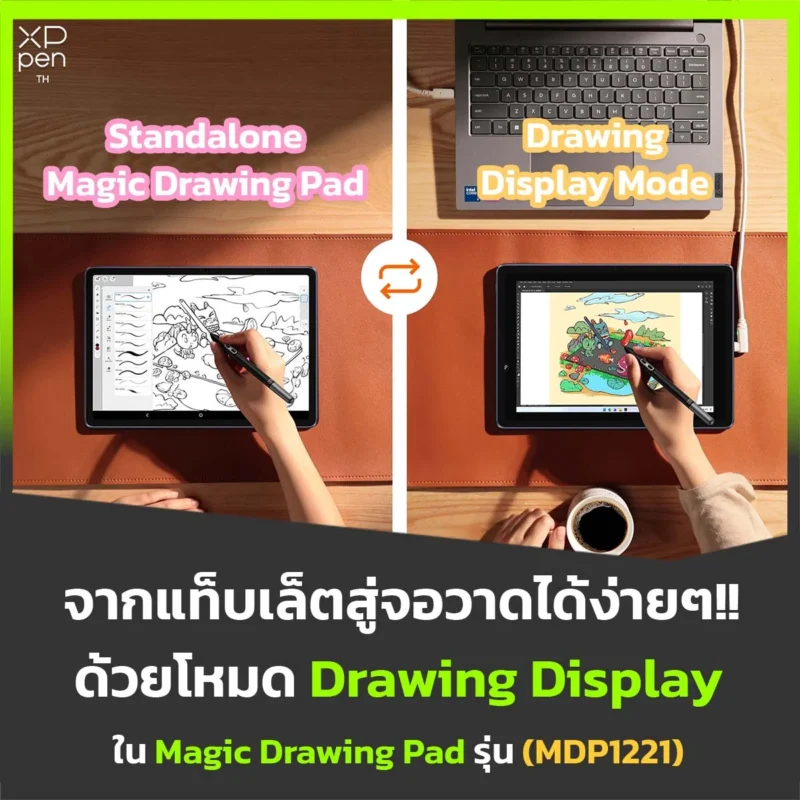
แม้แท็บเล็ตวาดรูปแบบ Standalone จะโดดเด่นเรื่องความสะดวกในการพกพา แต่ก็อาจยังไม่รองรับซอฟต์แวร์และเครื่องมือทั้งหมดที่จำเป็นสำหรับการลุยงานโปรเจกต์ใหญ่ระดับมืออาชีพ ในขณะเดียวกัน จอวาดภาพ (Pen Display) แบบดั้งเดิมก็มักจะยึดผู้สร้างสรรค์งานไว้กับโต๊ะทำงาน ด้วยความยุ่งยากในการติดตั้งและสายเชื่อมต่ออันรุงรัง
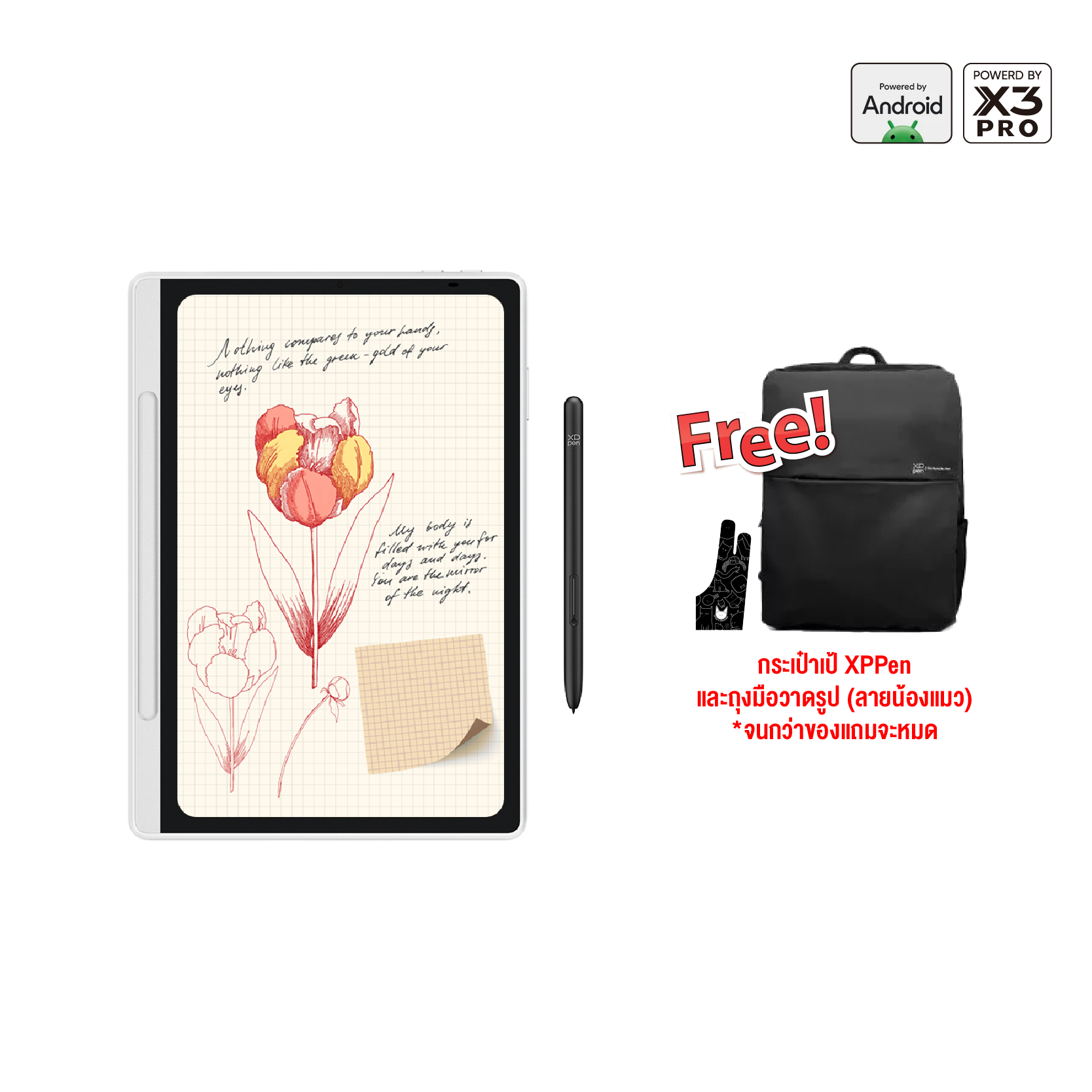
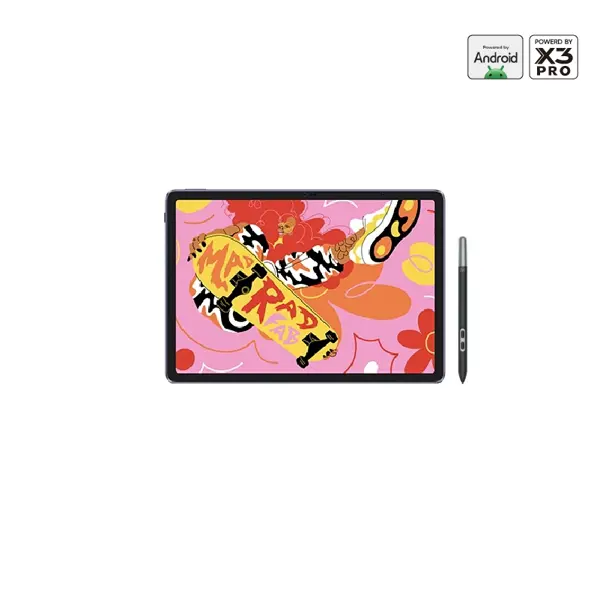
“โหมดจอวาดภาพ” (Drawing Display Mode) จึงเข้ามาขจัดข้อจำกัดทั้งสองประการนี้ ด้วยเทคโนโลยี DP-IN ในระดับฮาร์ดแวร์ ซึ่งช่วยให้ XPPen Magic Drawing Pad ทำงานเป็นได้ทั้งแท็บเล็ตวาดรูป Android แบบพกพา และเป็นจอวาดภาพระดับมืออาชีพเมื่อต่อเข้ากับคอมพิวเตอร์ของคุณ
ดังนั้น ไม่ว่าคุณจะต้องการสเก็ตช์ภาพนอกสถานที่ หรือกลับมาสร้างสรรค์ผลงานในสตูดิโอ คุณก็สามารถสลับรูปแบบการทำงานได้ทันที โดยไม่ต้องเปลี่ยนอุปกรณ์ และไม่เสียสัมผัสการวาดที่สะดวกสบายแม้แต่น้อย
โหมดจอวาดภาพ (Drawing Display Mode) คืออะไร?
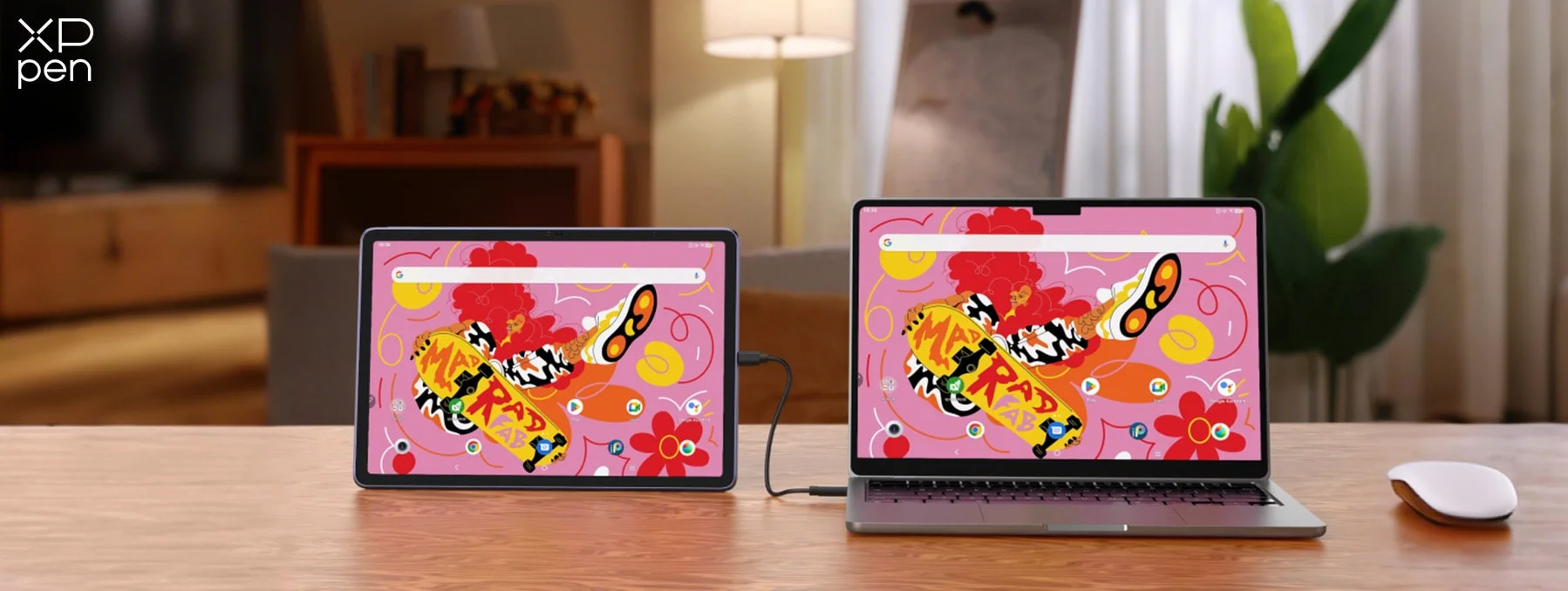
โหมดจอวาดภาพ คือเทคโนโลยี DP-IN (DisplayPort Input) ในระดับฮาร์ดแวร์ที่ติดตั้งมาใน XPPen Magic Drawing Pad ช่วยให้แท็บเล็ตสามารถเชื่อมต่อโดยตรงกับคอมพิวเตอร์ตั้งโต๊ะหรือแล็ปท็อป เพื่อทำงานเป็นจอวาดภาพ (Pen Display) ได้อย่างเต็มรูปแบบ
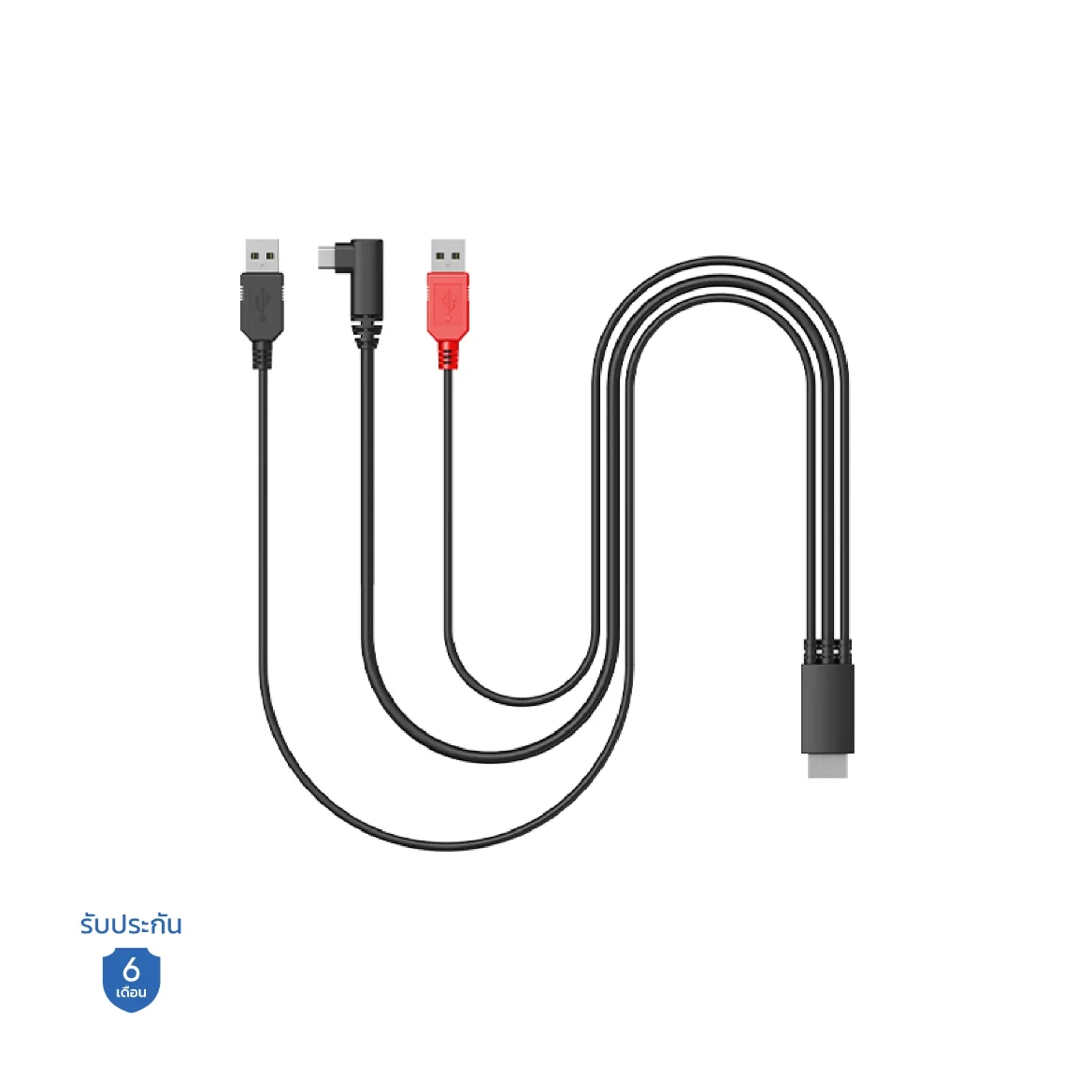
แทนที่จะต้องพึ่งพาแอปสะท้อนหน้าจอ (Screen Mirroring) หรือซอฟต์แวร์ส่งสัญญาณไร้สาย (Wireless Casting) Magic Drawing Pad ใช้การเชื่อมต่อทางฮาร์ดแวร์โดยตรงผ่านสาย USB-C แบบ Full-Featured ที่รองรับการส่งสัญญาณภาพ และเมื่อเชื่อมต่อแล้ว คุณจะสามารถลงมือวาดบนหน้าจอของ Magic Drawing Pad ได้ทันที โดยทำงานร่วมกับโปรแกรมกราฟิกระดับมืออาชีพบนคอมพิวเตอร์ของคุณ
นั่นหมายความว่าคุณจะได้เพลิดเพลินไปกับ
- กระบวนการทำงานแบบจอวาดภาพอย่างแท้จริง (True Pen-Display Workflow)
- การสั่งงานและควบคุมโปรแกรมสร้างสรรค์บนคอมพิวเตอร์ได้โดยตรง
- ความหน่วง (Latency) ที่ต่ำลง ให้การตอบสนองที่ฉับไว
- ความเสถียรในการทำงานและส่งสัญญาณที่ดียิ่งขึ้น
- สัมผัสการวาดภาพที่เป็นธรรมชาติมากยิ่งกว่าเดิม
ด้วยฟีเจอร์นี้ เท่ากับว่าคุณได้รับทั้งแท็บเล็ตวาดรูป Android แบบ Standalone และจอวาดภาพระดับมืออาชีพรวมอยู่ในอุปกรณ์ชิ้นเดียว!
ทำไมการเชื่อมต่อระดับฮาร์ดแวร์ถึงมีความสำคัญ?
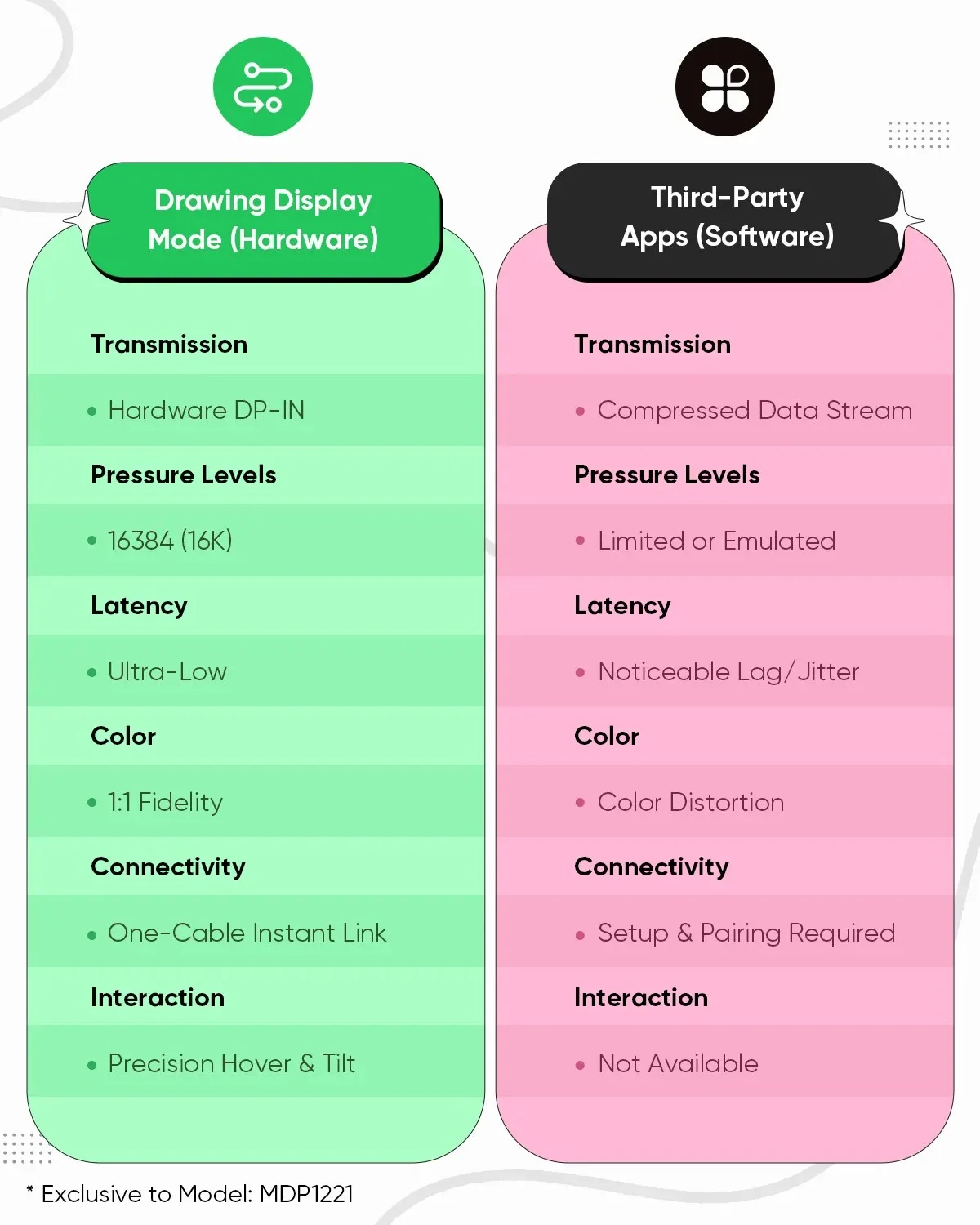
แม้แท็บเล็ตหลายรุ่นจะรองรับการสะท้อนหน้าจอ (Screen Mirroring) ผ่านซอฟต์แวร์ แต่เทคโนโลยี Hardware DP-IN ให้ความเสถียรและการตอบสนองต่อการวาดภาพในระดับที่เหนือชั้นกว่าอย่างสิ้นเชิง
ข้อจำกัดของการสะท้อนหน้าจอผ่านซอฟต์แวร์ ได้แก่
- การเชื่อมต่อไม่เสถียร: สัญญาณอาจหลุดหรือสะดุดระหว่างทำงาน
- ต้องติดตั้งแอปพลิเคชันและตั้งค่าเพิ่มเติม: เพิ่มความยุ่งยากก่อนเริ่มใช้งาน
- สัญญาณข้อมูลถูกบีบอัด: ทำให้รายละเอียดและความคมชัดของภาพลดลง
- จำกัดระดับการรองรับแรงกด (Pressure Levels): ถ่ายทอดน้ำหนักเส้นได้ไม่เต็มประสิทธิภาพ
- ไม่รองรับระบบ Cursor Hovering: ไม่แสดงตำแหน่งเคอร์เซอร์เมื่อจ่อปลายปากกาเหนือหน้าจอ
- สีเพี้ยน (Color Distortion): การแสดงผลสีผิดเพี้ยน ไม่ตรงตามต้นฉบับ
- มีอาการดีเลย์หรือเส้นกระตุกอย่างเห็นได้ชัด (Lag / Jitter): ขัดจังหวะความต่อเนื่องในการลงลายเส้น
ซึ่งข้อจำกัดเหล่านี้อาจขัดจังหวะความต่อเนื่องในการสร้างสรรค์ผลงาน โดยเฉพาะอย่างยิ่งเมื่อต้องทำงานภาพวาดที่เน้นรายละเอียดสูง หรือโปรเจกต์ระดับมืออาชีพ
ในทางกลับกัน “โหมดจอวาดภาพ” (Drawing Display Mode) บน XPPen Magic Drawing Pad จะมอบการเชื่อมต่อตรงในระดับฮาร์ดแวร์ ส่งผลให้ Magic Drawing Pad ทำงานและตอบสนองได้ใกล้เคียงกับจอวาดภาพ Pen Display แท้ ๆ อย่างมาก เนื่องจากสัญญาณภาพถูกส่งผ่านสายเคเบิลโดยตรง โดยไม่ผ่านการสตรีมผ่านซอฟต์แวร์
ข้อดีของการเชื่อมต่อแบบ Hardware DP-IN
- เชื่อมต่อตรงได้อย่างเสถียร: ใช้เพียงสาย USB-C แบบ Full-Featured เพียงเส้นเดียว
- ไม่ต้องติดตั้งแอปพลิเคชันเพิ่มเติม: ปราศจากขั้นตอนการตั้งค่าที่ยุ่งยาก
- การส่งสัญญาณภาพแบบไม่ถูกบีบอัด: คงความคมชัดและรายละเอียดของภาพอย่างสมบูรณ์
- รองรับแรงกดปากกาได้เต็มประสิทธิภาพ: ถ่ายทอดน้ำหนักเส้นได้อย่างแม่นยำ
- รองรับระบบ Cursor Hovering: แสดงตำแหน่งหัวแปรงทันทีเมื่อจ่อปลายปากกาเหนือหน้าจอ
- แสดงผลสีได้อย่างถูกต้องแม่นยำ: ตรงตามต้นฉบับ ไม่ผิดเพี้ยน
- ประสบการณ์การวาดภาพที่ลื่นไหลและความหน่วงต่ำ: ตอบสนองต่อการลงลายเส้นได้ทันท่วงที
สำหรับศิลปินแล้ว ความแตกต่างนี้จะยิ่งเห็นได้ชัดเจนเมื่อต้องทำงานวาดต่อเนื่องเป็นเวลานาน เพราะโหมด Drawing Display จะช่วยให้ทุกการตวัดแปรงตอบสนองได้อย่างทันใจ และระบบติดตามเคอร์เซอร์มีความแม่นยำสูงขึ้น ช่วยให้คุณเพลิดเพลินไปกับกระบวนการทำงานที่ลื่นไหลและไร้การขัดจังหวะได้อย่างง่ายดาย
Hardware vs Software Mirroring: แบบไหนตอบโจทย์สายอาร์ตมากกว่ากัน?
โหมด Drawing Display ดีต่อสายอาร์ตยังไง?
ข้อได้เปรียบที่สำคัญที่สุดของโหมดจอวาดภาพ คือ “ความยืดหยุ่นในการใช้งาน” ศิลปินไม่จำเป็นต้องใช้อุปกรณ์แยกกันระหว่างการออกไปสร้างสรรค์ผลงานนอกสถานที่ และการผลิตผลงานระดับมืออาชีพบนคอมพิวเตอร์อีกต่อไป
สร้างสรรค์ผลงานได้อย่างอิสระทุกที่ทุกเวลา
XPPen Magic Drawing Pad ทำงานในรูปแบบแท็บเล็ตวาดรูป Standalone ได้อย่างสมบูรณ์แบบ คุณจึงไม่จำเป็นต้องเชื่อมต่อกับคอมพิวเตอร์ตลอดเวลาเพียงเพื่อสเก็ตช์ไอเดีย วาดภาพ หรือฝึกฝนวาดคอนเซปต์งานต่าง ๆ คุณสามารถเปลี่ยนจินตนาการให้กลายเป็นผลงานได้ทุกที่ ไม่ว่าจะนั่งอยู่ในคาเฟ่ ออกเดินทางท่องเที่ยว พักผ่อนบนโซฟา หรือนั่งเรียนอยู่ในห้องเรียน
ตัวเครื่องมาพร้อมดีไซน์บางเฉียบเพียง 6.9 มม. และน้ำหนักเบาเพียง 590 กรัม จึงพกพาติดตัวได้สะดวกตลอดทั้งวัน อีกทั้งระบบปฏิบัติการ Android 14 ยังช่วยให้คุณเปิดแอปพลิเคชันวาดภาพได้ทันทีและเริ่มลงมือสร้างสรรค์ผลงานได้ โดยไม่ต้องยุ่งยากกับสายเชื่อมต่อหรือการจัดโต๊ะทำงานอีกต่อไป
เปลี่ยนเป็นจอวาดรูปสุดโปรได้ในไม่กี่วินาที
สำหรับงานระดับมืออาชีพ “โหมดจอวาดภาพ” (Drawing Display Mode) จะตอบโจทย์ได้อย่างมีประสิทธิภาพยิ่งขึ้น เพียงเชื่อมต่อเข้ากับแล็ปท็อปหรือคอมพิวเตอร์ตั้งโต๊ะด้วยสาย USB-C ที่รองรับ ตัวเครื่องจะทำงานเป็นจอวาดภาพ (Pen Display) เต็มรูปแบบทันที ช่วยให้ศิลปินสามารถลงมือวาดลงบนหน้าจอได้โดยตรง พร้อม ๆ กับการใช้งานโปรแกรมสร้างสรรค์บนคอมพิวเตอร์อย่าง Photoshop, Clip Studio Paint, Illustrator หรือ Blender
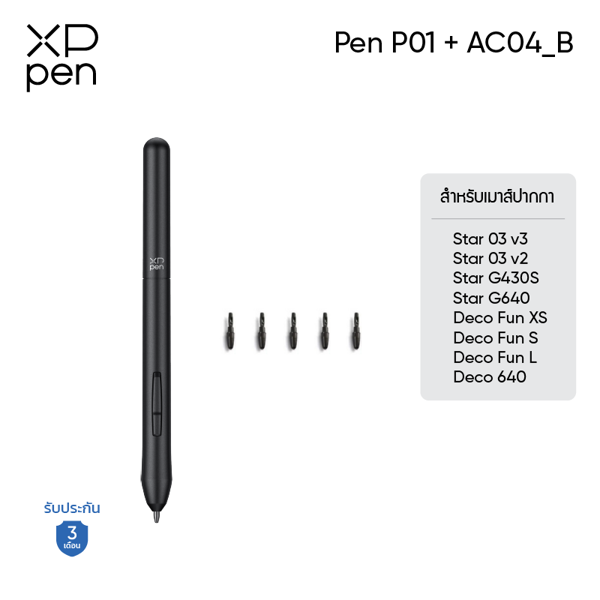
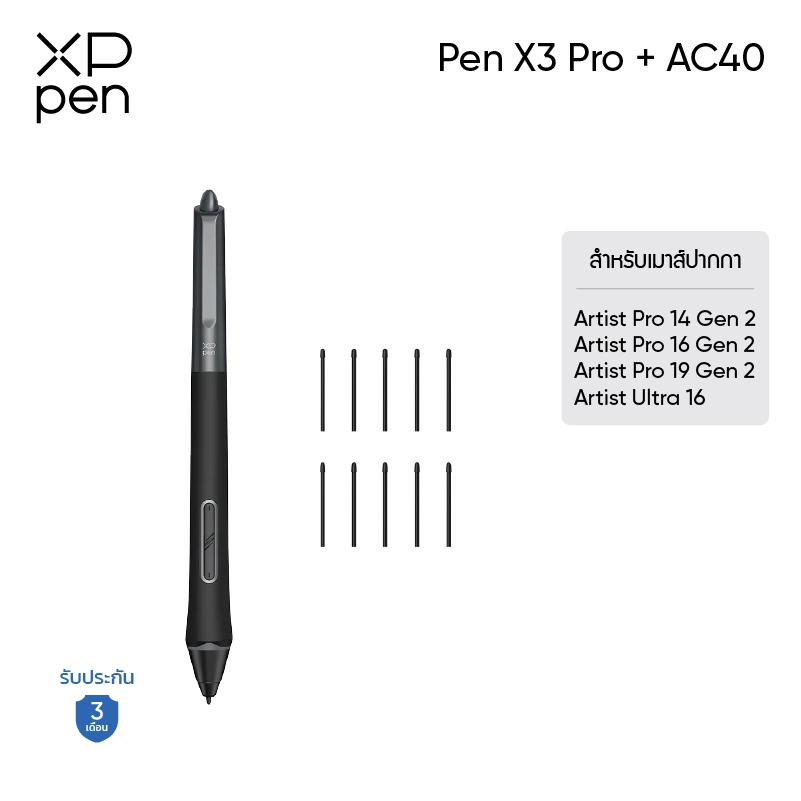
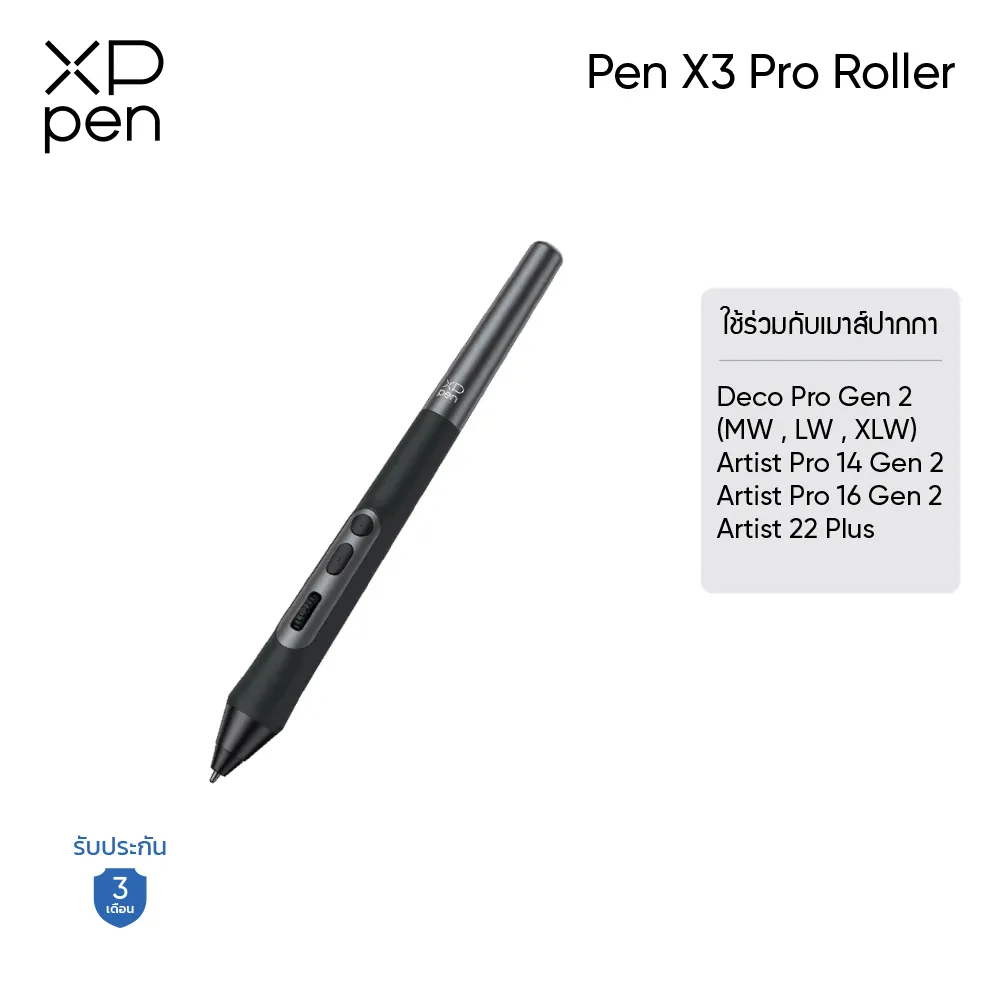
การสลับรูปแบบการทำงานเป็นไปได้อย่างลื่นไหลไร้รอยต่อ เพราะผู้สร้างสรรค์ยังคงได้ใช้หน้าจอเดิมและปากกา X3 Pro Slim Stylus ด้ามเดิมที่คุ้นมือ โดยไม่จำเป็นต้องปรับตัวให้เข้ากับพื้นผิวกระดานวาดใหม่ หรือเปลี่ยนพฤติกรรมการวาดภาพทุกครั้งที่สลับกระบวนการทำงาน
ประสบการณ์การวาดภาพที่ให้สัมผัสเป็นธรรมชาติ
ปากกา X3 Pro Slim Stylus ได้รับการออกแบบให้มอบความแม่นยำและการตอบสนองที่ฉับไว ด้วยการรองรับแรงกดสูงถึง 16K พร้อมการเอียงปากกาได้ 60 องศา จึงสามารถดักจับทุกความเปลี่ยนแปลงของแรงกดและองศาเพียงเล็กน้อยได้อย่างแม่นยำ ช่วยให้ศิลปินควบคุมน้ำหนักเส้น การแรเงา และเอฟเฟกต์ของหัวแปรงได้อย่างมีประสิทธิภาพ
ปากการุ่นนี้ไม่จำเป็นต้องใช้แบตเตอรี่ จึงไม่ต้องคอยชาร์จไฟหรือจับคู่บลูทูธให้ยุ่งยาก คุณเพียงแค่หยิบปากกาขึ้นมา ก็พร้อมลงมือสร้างสรรค์ผลงานได้ทันที
นอกจากนี้ หน้าจอ X-Paper ยังช่วยยกระดับประสบการณ์การใช้งานขึ้นไปอีกขั้น ด้วยผิวสัมผัสที่จำลองเนื้อกระดาษซึ่งสร้างแรงต้านนุ่มนวลต่อปลายปากกา ส่งผลให้การลงลายเส้นมีความนิ่ง ควบคุมง่าย และเป็นธรรมชาติ ไม่ว่าจะเป็นการสเก็ตช์ภาพ การเขียนลายมือ หรือการวาดภาพประกอบที่เน้นรายละเอียดสูง
ความคุ้มค่าที่เหนือกว่าสำหรับศิลปินและนักเรียนนักศึกษา
XPPen Magic Drawing Pad ช่วยเพิ่มความสะดวกรวดเร็วในกระบวนการทำงาน ด้วยการรวมแท็บเล็ตสายพกพาและจอวาดภาพ Pen Display เข้าไว้ด้วยกันในเครื่องเดียว ศิลปินสามารถใช้งานตัวเครื่องได้อย่างอิสระขณะเดินทาง หรือสลับไปใช้ “โหมดจอวาดภาพ” (Drawing Display Mode) ได้ทุกเมื่อที่ต้องการใช้งานร่วมกับซอฟต์แวร์บนคอมพิวเตอร์สำหรับการผลิตผลงานระดับโปรเจกต์ใหญ่
สำหรับนักเรียน นักศึกษา ผู้เริ่มต้น ฟรีแลนซ์ และผู้สร้างสรรค์ผลงานที่ต้องการควบคุมงบประมาณ สิ่งนี้มอบความคุ้มค่าในระยะยาวอย่างแท้จริง โดยไม่จำเป็นต้องคอยจัดการกับอุปกรณ์วาดภาพ สายเชื่อมต่อ หรืออุปกรณ์เสริมหลายชิ้น เพราะคุณสามารถมั่นใจในอุปกรณ์พกพาเพียงเครื่องเดียว ที่พร้อมปรับเปลี่ยนให้เข้ากับทุกสถานการณ์การสร้างสรรค์ได้อย่างลงตัว
วาดภาพได้อย่างสบายมือด้วยหน้าจอ X-Paper
หน้าจอแสดงผลคืออีกหนึ่งหัวใจสำคัญที่ทำให้ “โหมดจอวาดภาพ” (Drawing Display Mode) มอบสัมผัสที่ใกล้เคียงกับประสบการณ์การใช้งานจอวาดภาพระดับมืออาชีพอย่างแท้จริง
พื้นผิวหน้าจอ X-Paper แบบ AG Etched ช่วยลดแสงสะท้อนและลดเงารบกวน พร้อมเพิ่มผิวสัมผัสสากนุ่มคล้ายกระดาษจริง ช่วยให้ปลายปากกาเคลื่อนไหวบนหน้าจอได้อย่างเป็นธรรมชาติ ไม่รู้สึกลื่นไถลหรือเรียบเกินไปเหมือนหน้าจอกระจกของแท็บเล็ตทั่วไป
ส่งผลให้ศิลปินเพลิดเพลินไปกับข้อดีดังนี้:
- ควบคุมน้ำหนักและการลงลายเส้นได้ดียิ่งขึ้น
- ลากเส้นและเก็บรายละเอียดได้อย่างแม่นยำ
- ลดความเมื่อยล้าของมือขณะวาดภาพ
- สัมผัสการวาดที่คุ้นเคยเหมือนงานวาดแบบดั้งเดิม
นอกจากนี้ หน้าจอยังได้รับการรับรองมาตรฐาน TÜV Rheinland ในการลดแสงสีฟ้า ช่วยลดอาการเมื่อยล้าของสายตา เมื่อต้องนั่งวาดภาพต่อเนื่องเป็นเวลานาน หรือสร้างสรรค์ผลงานในช่วงดึก
สีสันสดใส แม่นยำระดับมืออาชีพ
ด้วยการครอบคลุมขอบเขตสี sRGB สูงถึง 97% พร้อมการแสดงผลสีมากถึง 16.77 ล้านสี ช่วยให้ผู้สร้างสรรค์ผลงานสามารถรังสรรค์ภาพประกอบหลากสีสัน การ์ตูนComic และงานดิจิทัลเพนต์ได้อย่างมั่นใจ ด้วยการแสดงผลสีที่ถูกต้องและแม่นยำตรงตามความเป็นจริง
สรุปสเปก XPPen Magic Drawing Pad
| Specification | Details (รายละเอียด) |
|---|---|
| Product (ผลิตภัณฑ์) | XPPen Magic Drawing Pad |
| Display Size (ขนาดหน้าจอ) | 12.2 นิ้ว |
| Resolution (ความละเอียด) | 2160 × 1440 |
| Color Gamut (ขอบเขตสี) | 97% sRGB |
| Stylus (ปากกา) | X3 Pro Slim Stylus |
| Pressure Levels (ระดับแรงกด) | 16,384 ระดับ |
| Tilt Support (การรองรับมุมเอียง) | 60° |
| OS (ระบบปฏิบัติการ) | Android 14 |
| RAM | 8GB |
| Storage (ความจุ) | 256GB |
| Battery (แบตเตอรี่) | 8000mAh / 3.85V |
| Weight (น้ำหนัก) | 590 กรัม |
| Thickness (ความหนา) | 6.9 มม. |
วิธีใช้งานโหมด Drawing Display บน XPPen Magic
Drawing Pad การตั้งค่าโหมด Drawing Display นั้นทำได้ง่ายดาย โดยไม่จำเป็นต้องติดตั้งซอฟต์แวร์ให้ซับซ้อน หรือตั้งค่าเชื่อมต่อไร้สายให้ยุ่งยาก
- ขั้นตอนที่ 1: เตรียมอุปกรณ์
เริ่มแรก ตรวจสอบให้แน่ใจว่า XPPen Magic Drawing Pad รุ่นที่คุณใช้งาน รองรับฟังก์ชัน DP-IN - ขั้นตอนที่ 2: เตรียมสายเชื่อมต่อให้ถูกต้อง
เลือกใช้สาย USB-C แบบ Full-Featured ที่รองรับการส่งสัญญาณภาพ (Video Transmission) ทั้งนี้ สาย USB-C บางรุ่นรองรับเฉพาะการชาร์จไฟเท่านั้น ซึ่งจะไม่สามารถใช้งานร่วมกับโหมด Drawing Display ได้ - ขั้นตอนที่ 3: เชื่อมต่อเข้ากับคอมพิวเตอร์
เสียบสาย USB-C เข้ากับ Magic Drawing Pad และแล็ปท็อปหรือคอมพิวเตอร์ตั้งโต๊ะของคุณ การเชื่อมต่อตรงทางฮาร์ดแวร์แบบนี้ จะช่วยมอบประสบการณ์การวาดภาพที่เสถียรยิ่งขึ้น - ขั้นตอนที่ 4: เปิดใช้งานโหมดแสดงผล
เมื่อเสียบสายเรียบร้อย แท็บเล็ตจะแสดงป๊อปอัปให้เลือกโหมดการเชื่อมต่อ ให้เลือก “DP-in Screen Sharing” เพื่อดำเนินการต่อ - ขั้นตอนที่ 5: เริ่มต้นสร้างสรรค์ผลงาน
เปิดโปรแกรมสร้างสรรค์งานบนคอมพิวเตอร์ที่คุณชื่นชอบ เช่น Photoshop หรือ Clip Studio Paint แล้วลงมือวาดลงบนหน้าจอ Magic Drawing Pad ได้ทันทีด้วยปากกา X3 Pro Slim Stylus
ทุกขั้นตอนได้รับการออกแบบมาให้ลื่นไหลและเป็นมิตรต่อผู้เริ่มต้น ช่วยให้คุณโฟกัสกับการสร้างไอเดียได้อย่างเต็มที่ โดยไม่ต้องเสียเวลากับการตั้งค่าที่ยุ่งยาก
บทสรุปส่งท้าย
ด้วยการรองรับเทคโนโลยี DP-IN ในระดับฮาร์ดแวร์ “โหมดจอวาดภาพ” (Drawing Display Mode) จึงมอบอิสระให้แก่ศิลปินในการสร้างสรรค์ผลงานได้ทุกที่ โดยไม่สูญเสียประสิทธิภาพในกระบวนการทำงานระดับมืออาชีพบนคอมพิวเตอร์ XPPen Magic Drawing Pad ได้รวมเอาความสะดวกในการพกพาและฟังก์ชันของจอวาดภาพมารวมไว้ในอุปกรณ์ชิ้นเดียว ช่วยให้การสร้างสรรค์ผลงานดิจิทัลยืดหยุ่น สะดวกสบาย และสมบูรณ์แบบยิ่งกว่าที่เคย
Q&A ไขข้อสงสัย (FAQs)
Q1: โหมด Drawing Display เป็นการทำงานในระดับฮาร์ดแวร์ใช่หรือไม่?
ตอบ: ใช่ค่ะ โหมด Drawing Display ทำงานผ่านระบบการเชื่อมต่อ DP-IN ในระดับฮาร์ดแวร์ ช่วยให้สามารถส่งสัญญาณภาพได้โดยตรงผ่านสาย USB-C แบบ Full-Featured โดยไม่ต้องพึ่งพาการสะท้อนหน้าจอแบบไร้สายผ่านซอฟต์แวร์
Q2: อุปกรณ์รุ่นใดบ้างที่รองรับโหมด Drawing Display?
ตอบ: ฟีเจอร์นี้เป็นเอกสิทธิ์เฉพาะรุ่น MDP1221 เท่านั้น และเราขอแนะนำให้ใช้งานร่วมกับสาย USB-C แบบ Full-Featured ที่แถมมาให้ภายในกล่อง
Q3: ทำไมเทคโนโลยี Hardware DP-IN ถึงดีกว่าการสะท้อนหน้าจอด้วยซอฟต์แวร์ (Software Mirroring)?
ตอบ: การเชื่อมต่อตรงทางฮาร์ดแวร์ช่วยหลีกเลี่ยงการสตรีมข้อมูลแบบบีบอัด ลดอาการหน่วง (Lag) และอาการภาพกระตุก (Jitter) คงความแม่นยำของสีสัน และรองรับแรงกดปากกา 16K รวมถึงฟังก์ชัน Hover และ Tilt ได้อย่างเต็มประสิทธิภาพ นอกจากนี้ยังเชื่อมต่อง่ายดายด้วยสายเคเบิลเพียงเส้นเดียว โดยไม่ต้องตั้งค่าหรือจับคู่ผ่านแอปพลิเคชันภายนอก
Q4: ยังจำเป็นต้องมีซอฟต์แวร์วาดภาพบนตัวแท็บเล็ตอยู่หรือไม่?
ตอบ: ไม่จำเป็นค่ะ เมื่อใช้งาน Magic Drawing Pad ในโหมด Drawing Display คุณสามารถรันโปรแกรมสร้างสรรค์ผลงานบนคอมพิวเตอร์ที่เชื่อมต่ออยู่ได้โดยตรง