
สอนวาดภาพดิจิทัล, สาระน่ารู้, เทคนิคการวาด
ปลดล็อก “แรงกดปากกา” (Pen Pressure) เคล็ดลับวาดรูปบนมือถือให้เส้นพริ้วเหมือนมือโปร! ด้วยแอปวาดรูป ibis Paint X และเมาส์ปากกา XPPen
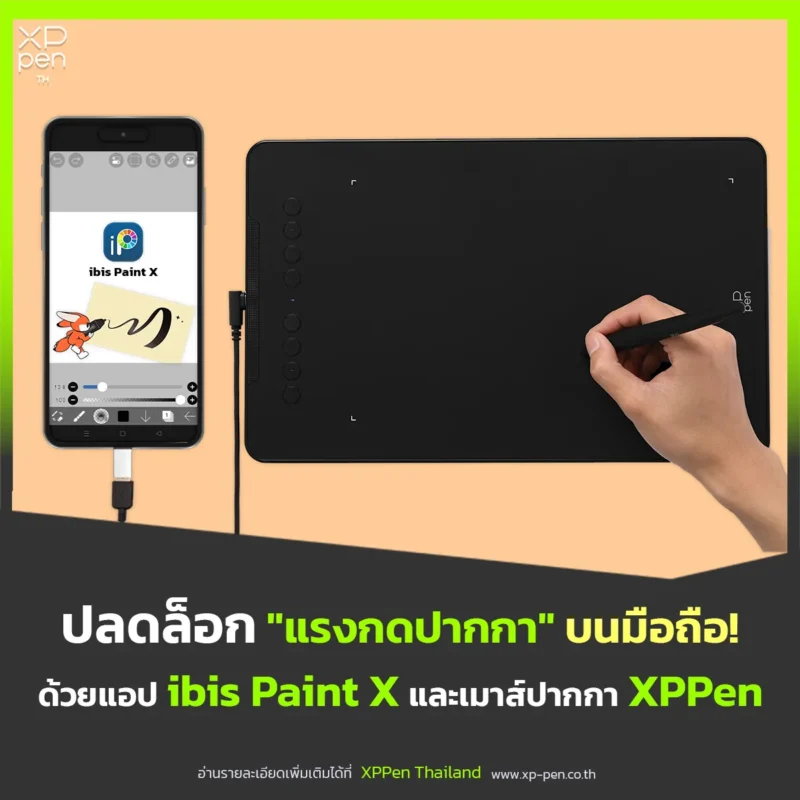
ปัญหาโลกแตกอย่างหนึ่งของการวาดรูปบนมือถือคือ “เส้นที่ดูทื่อและแข็งกระด้าง” เพราะหน้าจอมือถือทั่วไปไม่สามารถรับรู้น้ำหนักมือของเราได้ ลากเบาหรือลากแรง เส้นก็ออกมาขนาดเท่ากันเป๊ะ ทำให้งานวาดดูขาดมิติและไม่เป็นธรรมชาติ
แต่ปัญหานี้จะหมดไปทันทีเมื่อคุณจับคู่เมาส์ปากกา XPPen ของเราเข้ากับแอป ibis Paint X !! เพราะเมาส์ปากกา XPPen นั้นสามารถดึงฟีเจอร์ “แรงกดของปากกา” (Pen Pressure) มาใช้บนแอปวาดรูปในมือถือได้แล้ว และวันนี้ ทางXPPen จะมาสอนวิธีตั้งค่าแบบจับมือทำ เพื่อปลดล็อกลายเส้นของคุณให้พริ้วสวยเหมือนใช้ปากกาจุ่มหมึกวาดบนกระดาษจริงๆกัน!
🛠 อุปกรณ์ที่ต้องเตรียม:
- สมาร์ทโฟน (ที่มีแอป ibis Paint X)
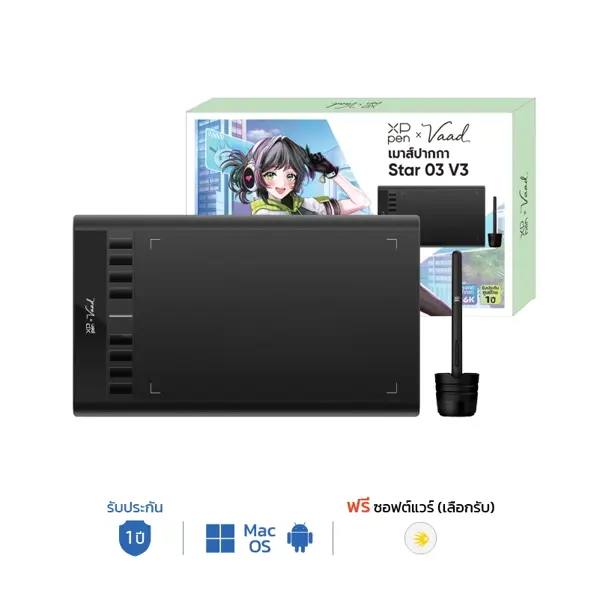
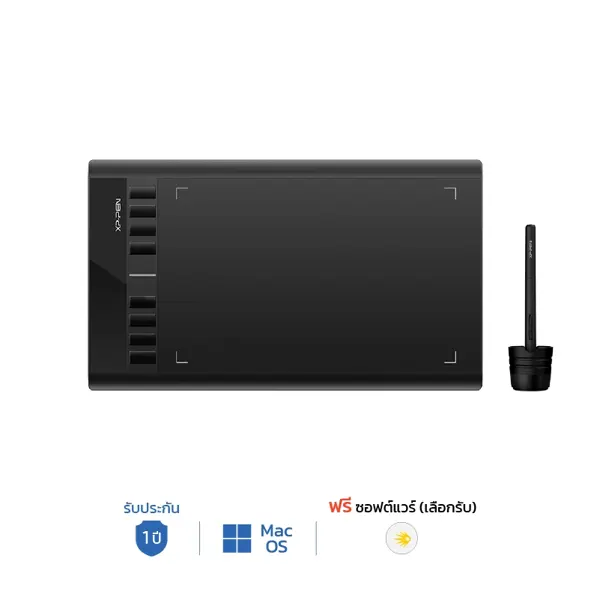
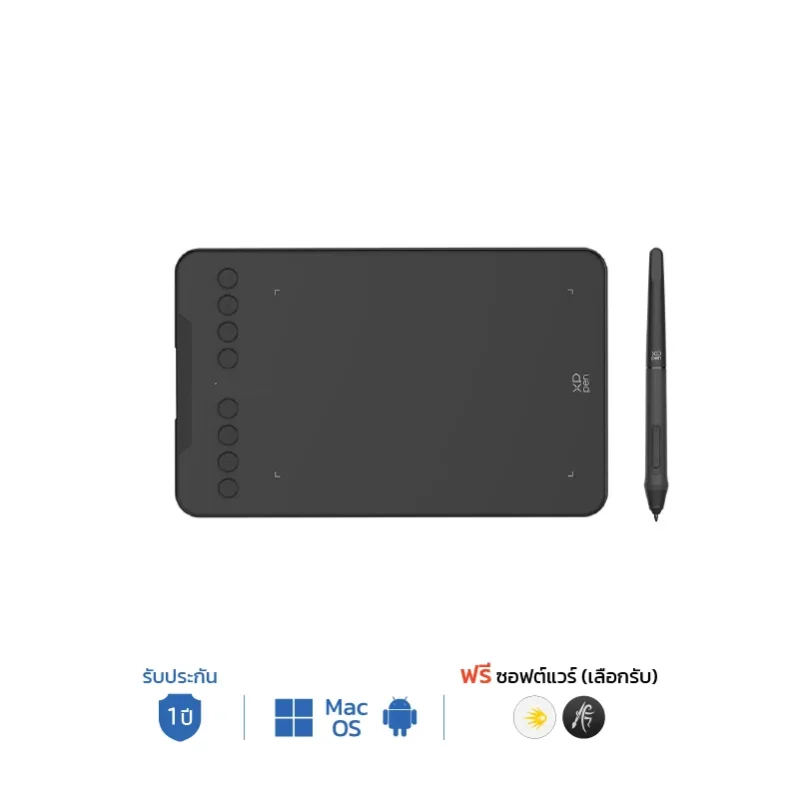
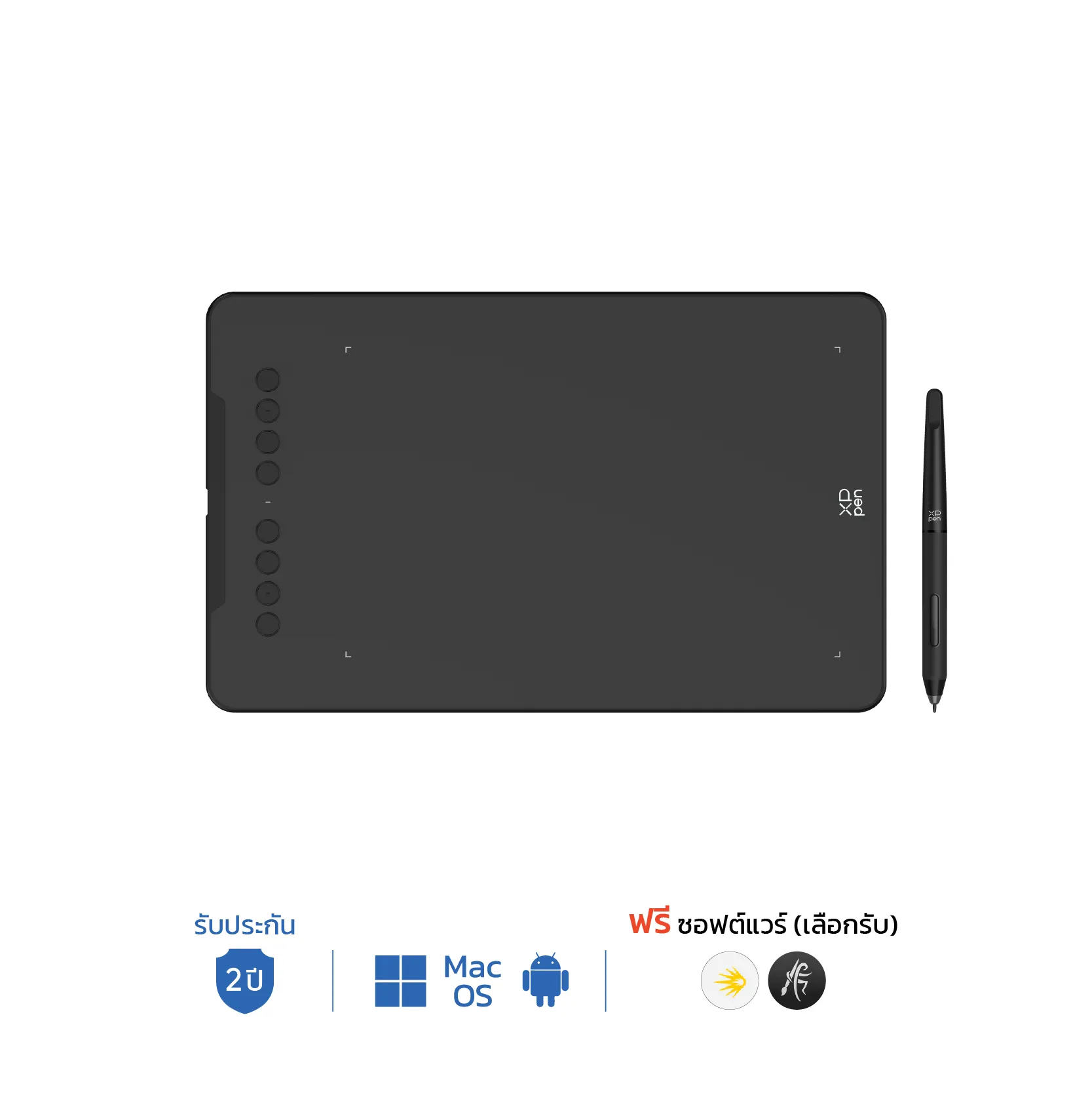
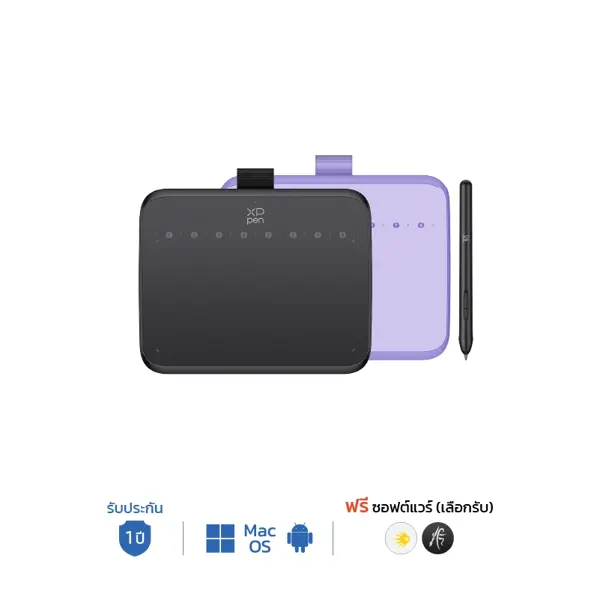
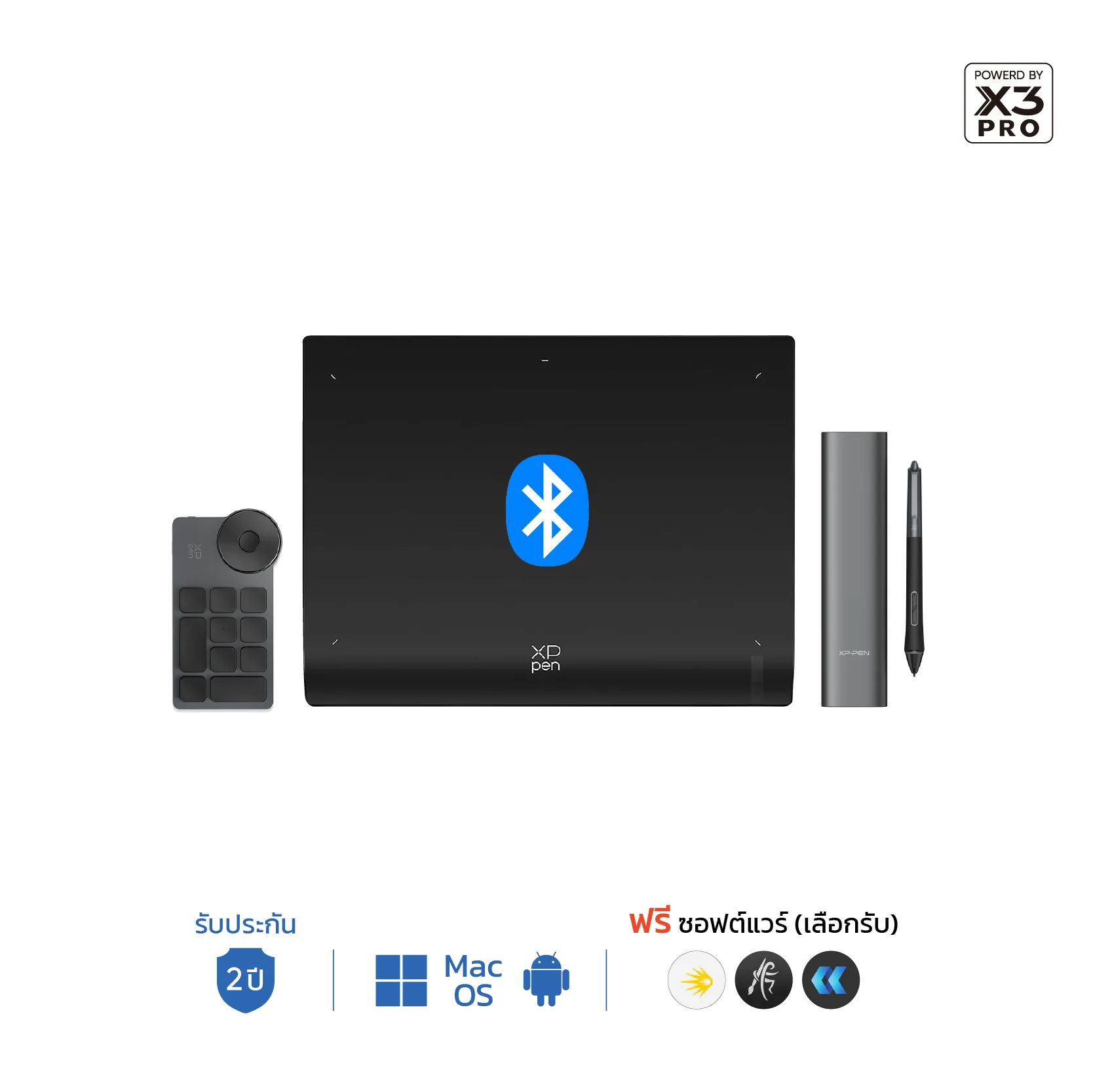
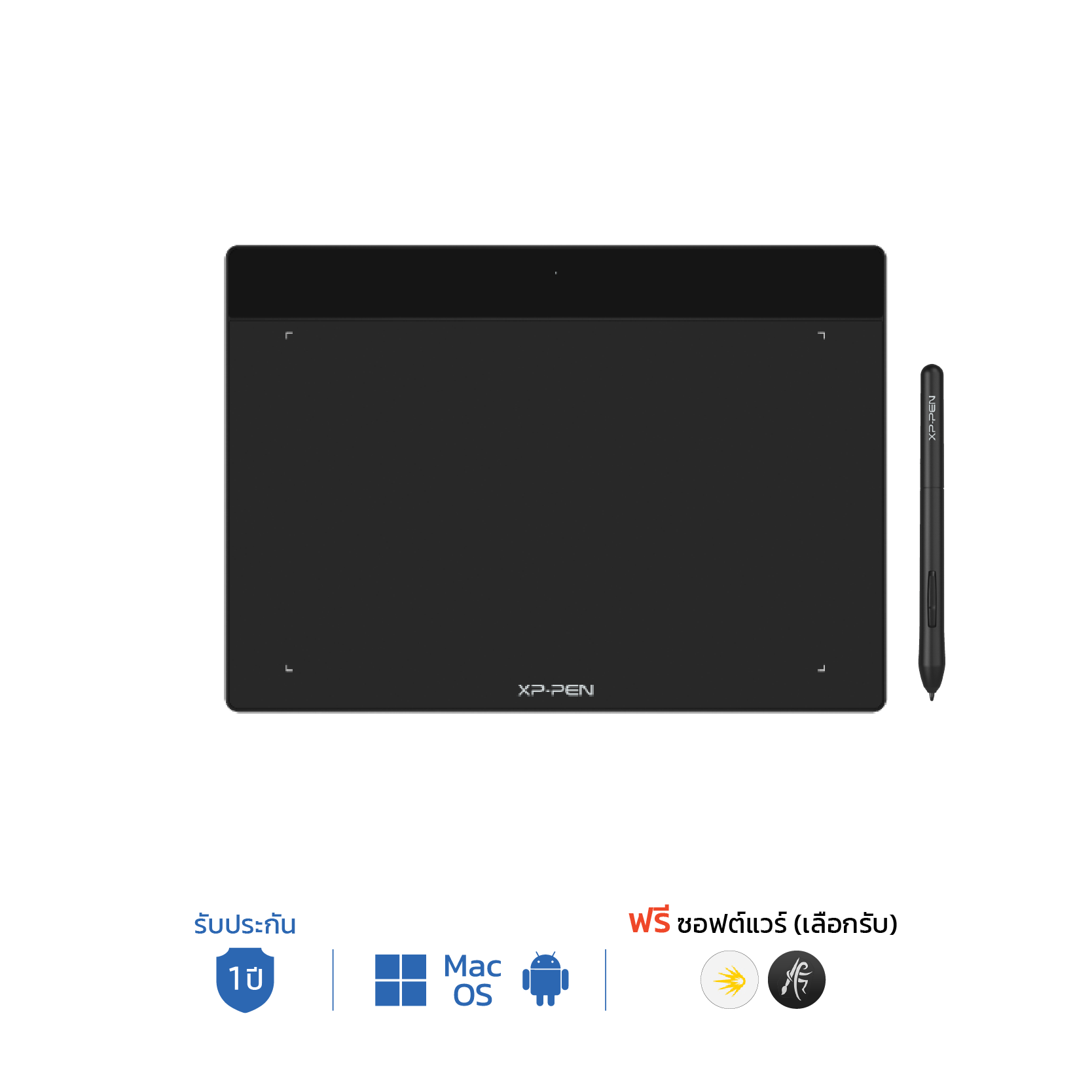
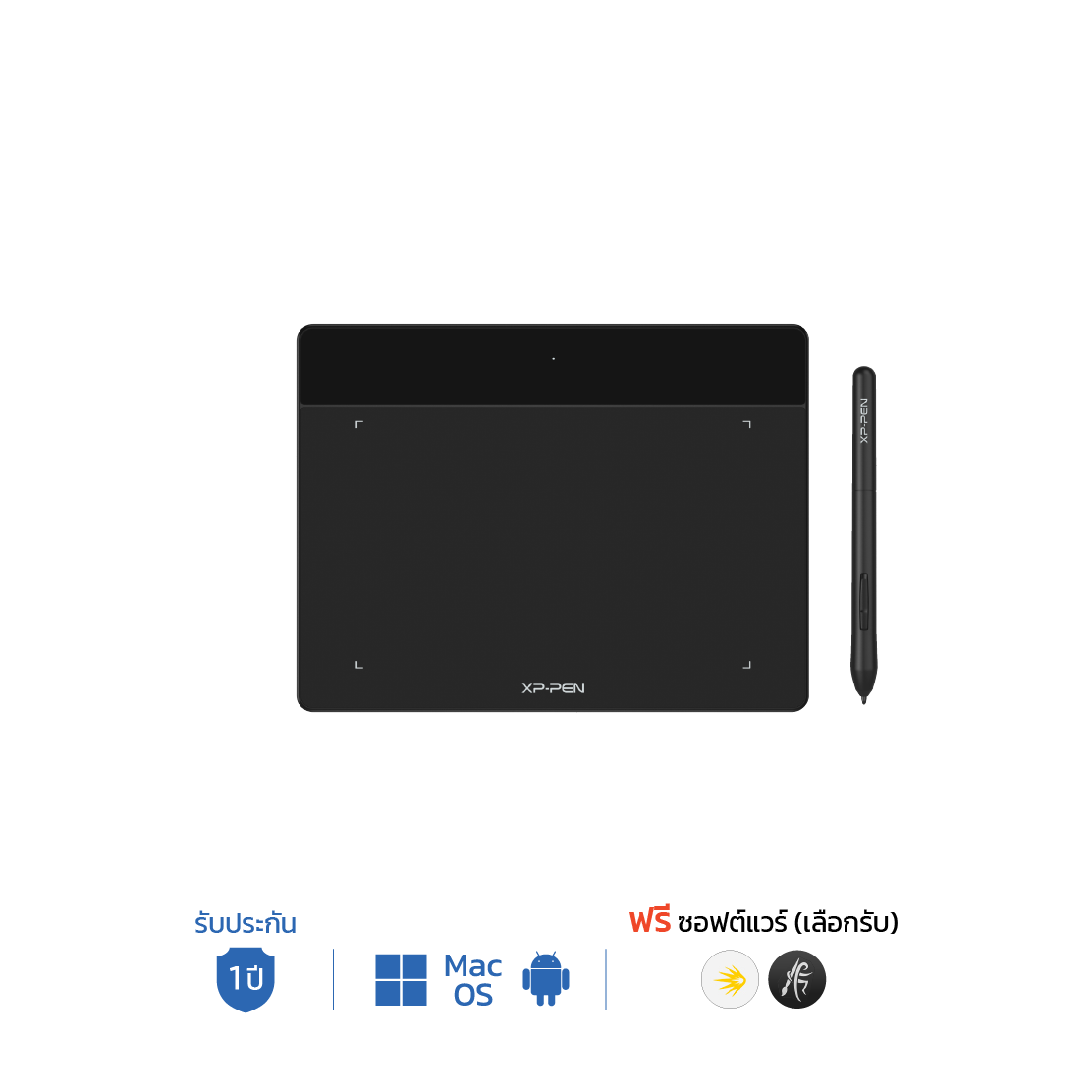
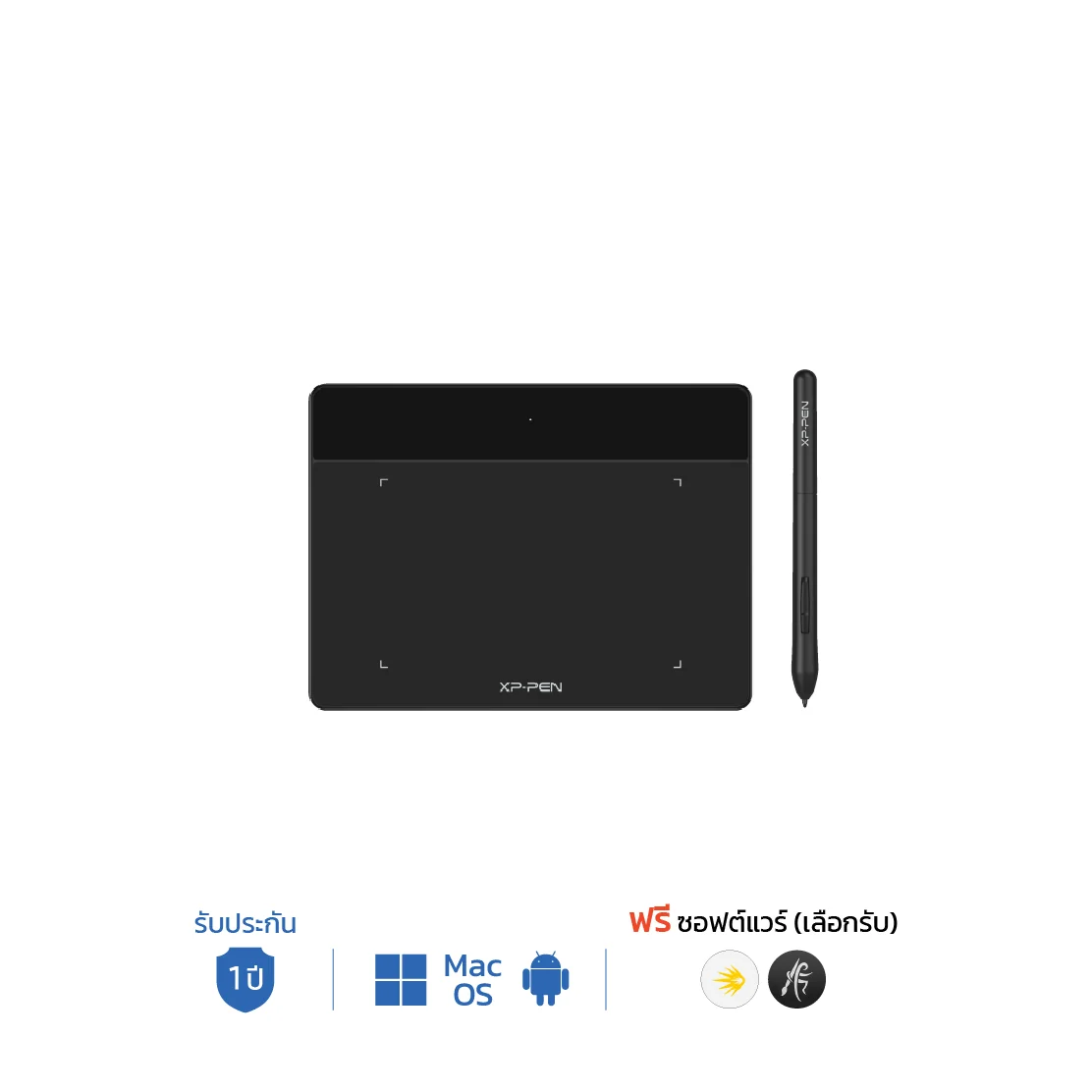
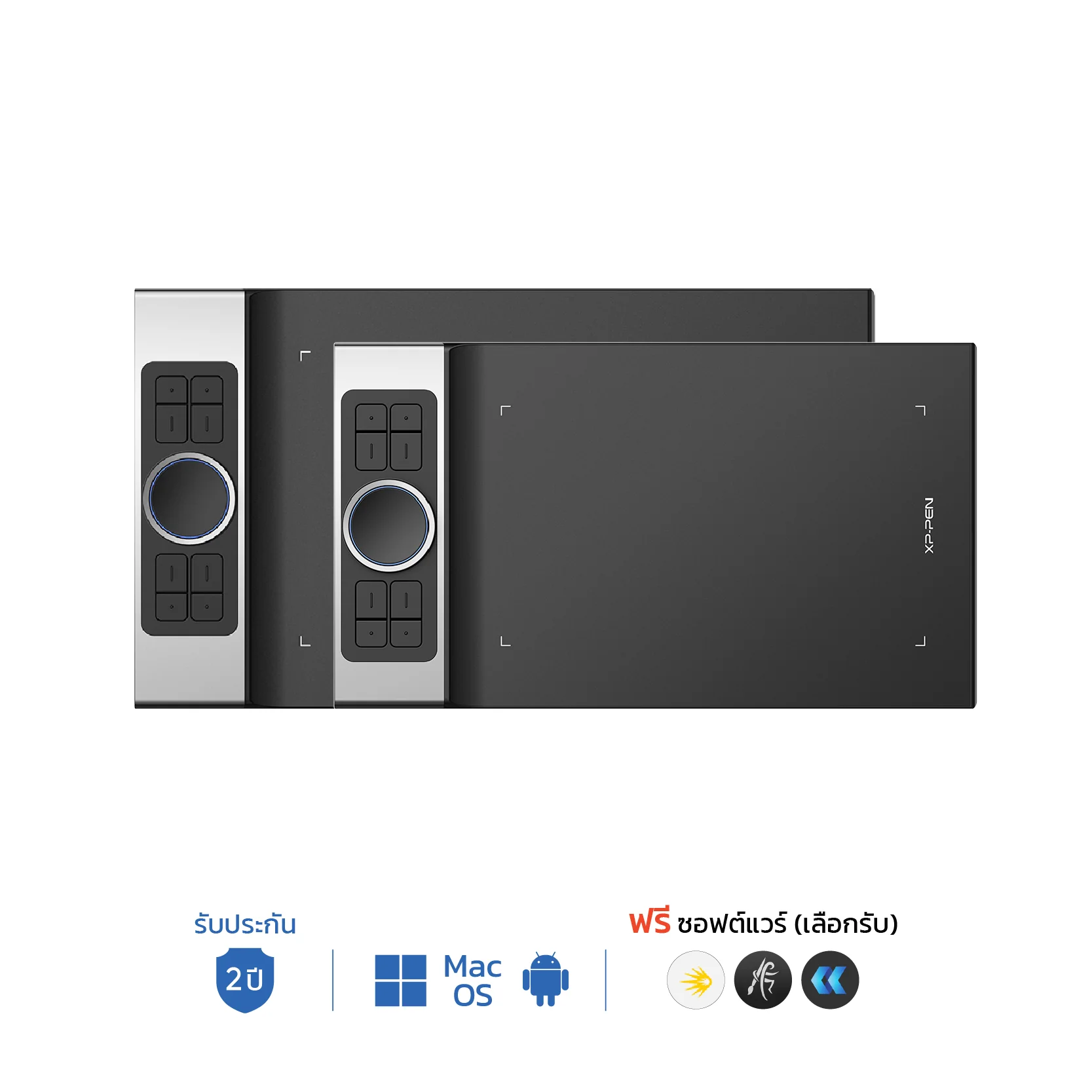
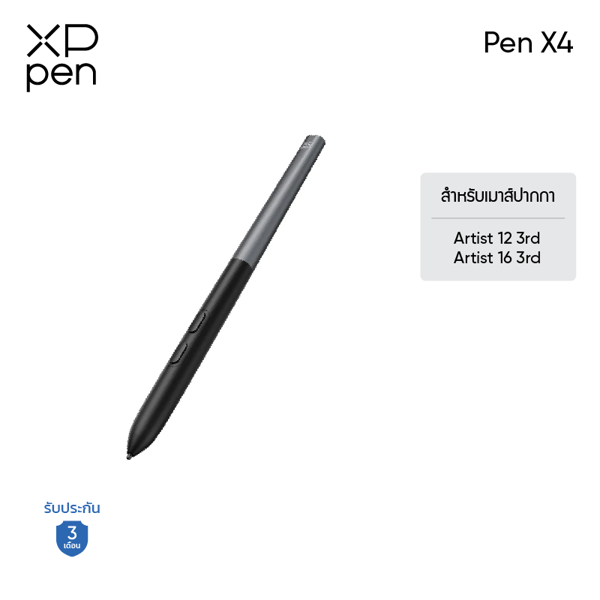
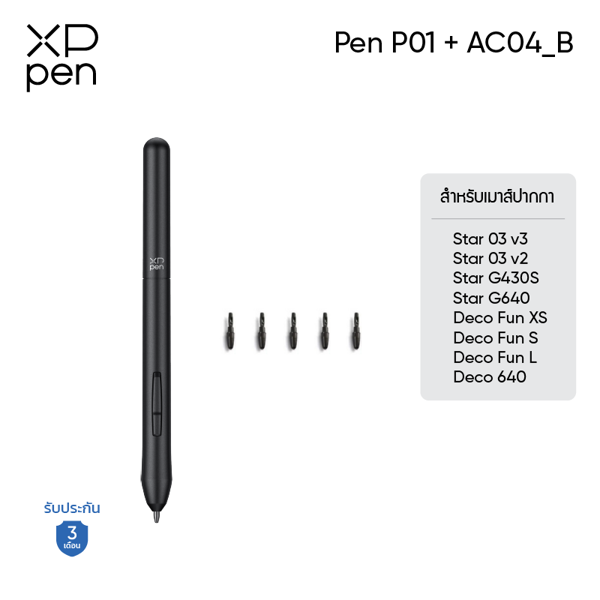
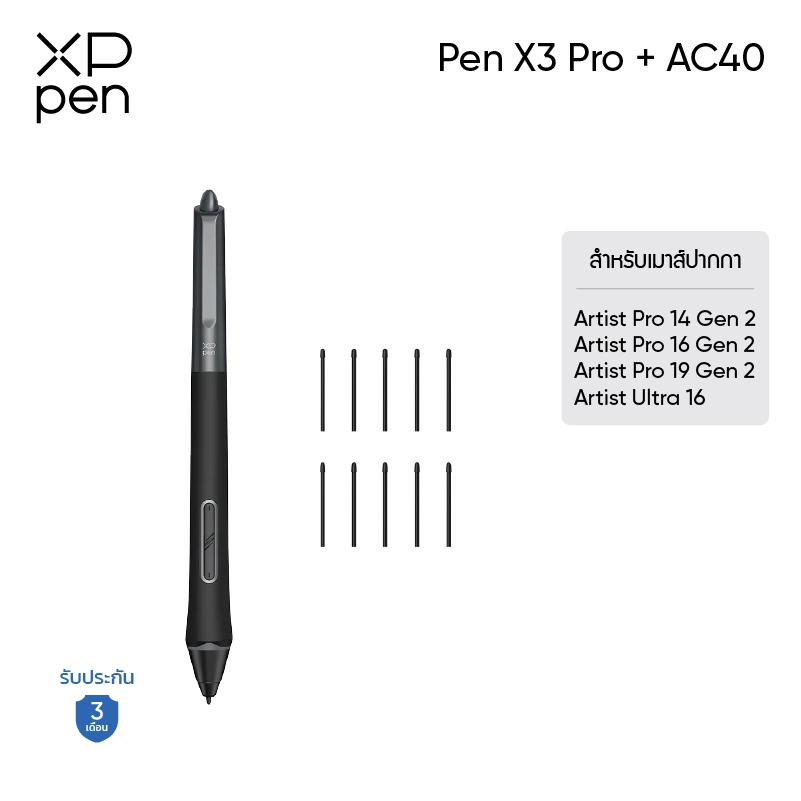
- เมาส์ปากกา XPPen (พร้อมหัวแปลง OTG สำหรับต่อเข้ามือถือ หรือรุ่นที่รองรับ Bluetooth)
📝 ขั้นตอนการตั้งค่าเปิดใช้งาน “แรงกดของปากกา” (Pen Pressure)
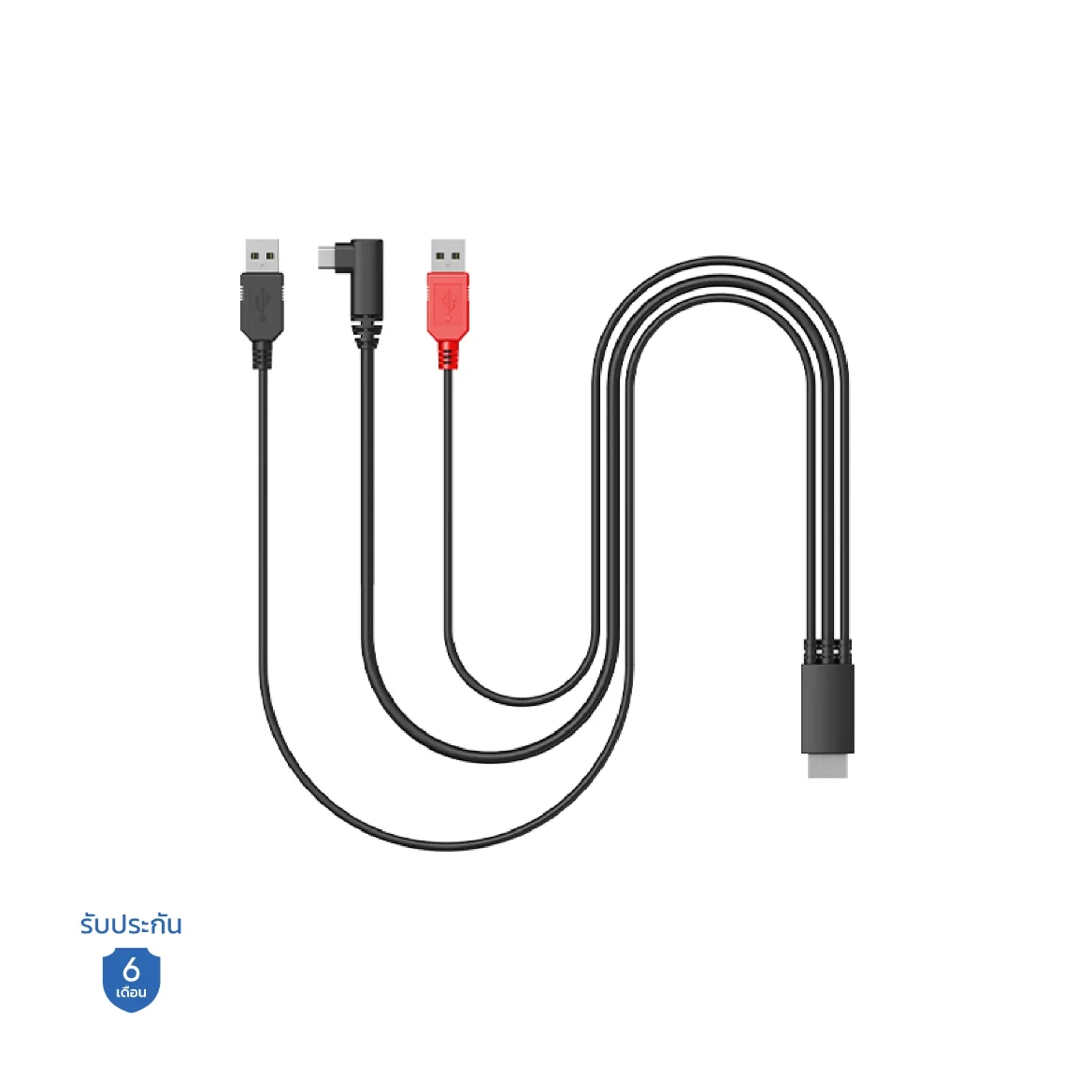
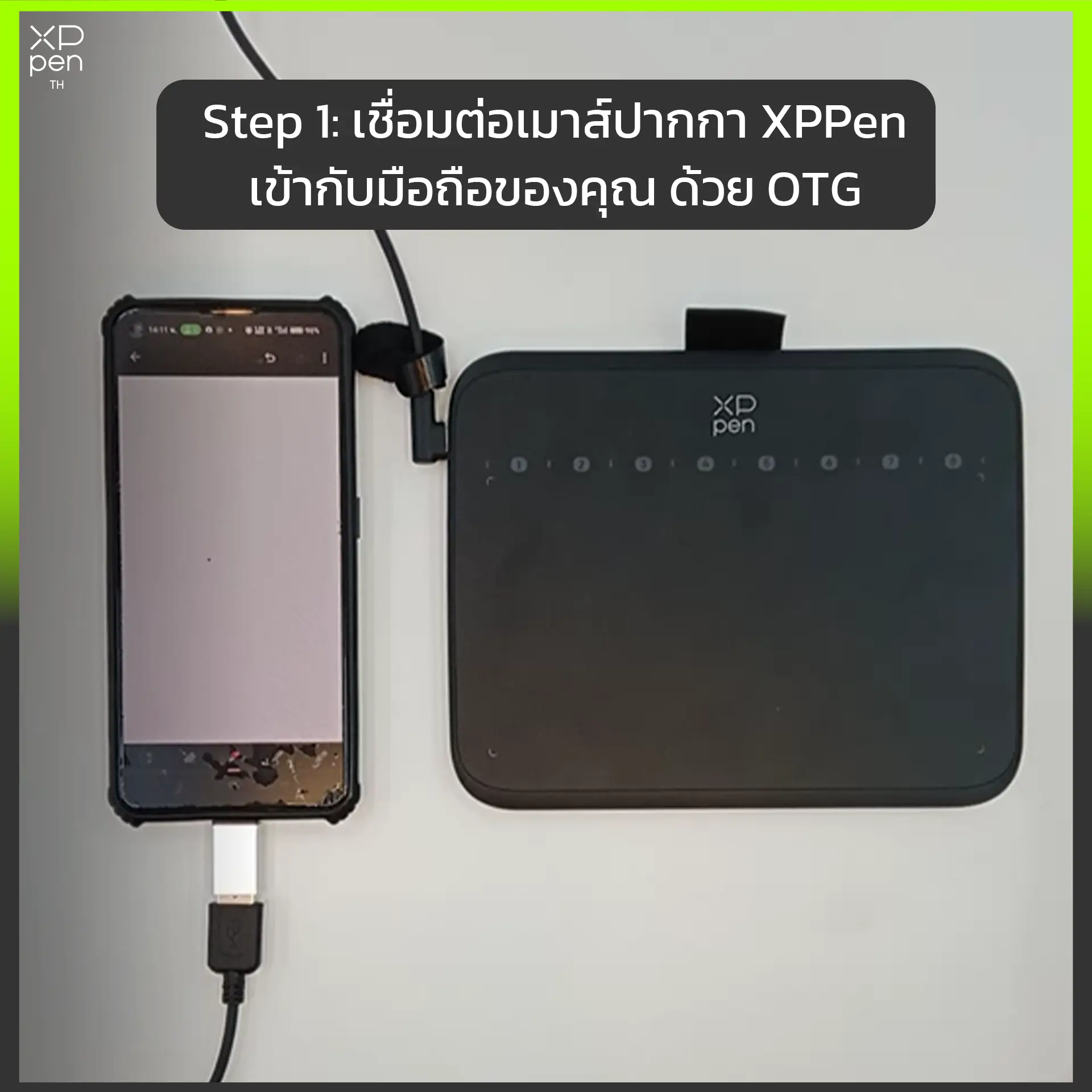
Step 1: เชื่อมต่อ XPPen เข้ากับมือถือของคุณ เสียบสายเมาส์ปากกา XPPen เข้ากับมือถือผ่านตัวแปลง OTG (หรือเชื่อมต่อ Bluetooth ตามรุ่นที่ใช้งาน) เมื่อไฟที่แท็บเล็ตติดและสามารถใช้ปากกาเลื่อนหน้าจอแทนนิ้วได้ แสดงว่าพร้อมลุยแล้ว!
(หากต้องการเปลี่ยนทิศทางกระดานเมาส์ปากกาเพื่อให้สะดวกกับการวาดบนมือถือแต่ไม่รู้จะทำอย่างไร สามารถแก้ไขปัญหาได้ด้วยการดาวน์โหลดแอป XPPen Tools ซึ่งทางเราได้ทำคลิปสอนวิธีการลงไว้แล้วที่ TikTok สามารถคลิ๊กตามลิงค์ที่แนบมานี้ได้เลยค่ะ!! https://www.tiktok.com/@xppenthailand/video/7647055785322745109?is_from_webapp=1&sender_device=pc&web_id=7546844258549220871)
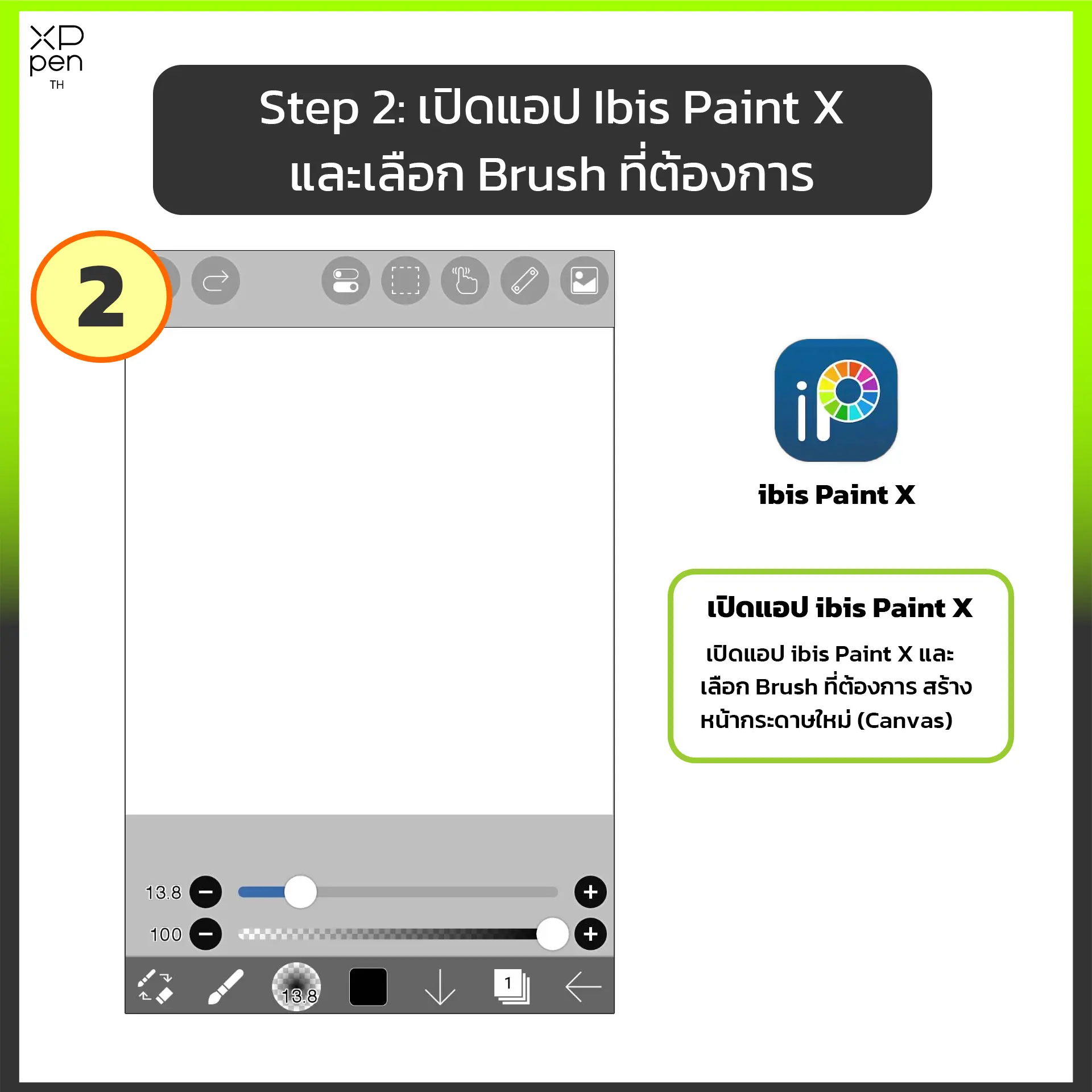
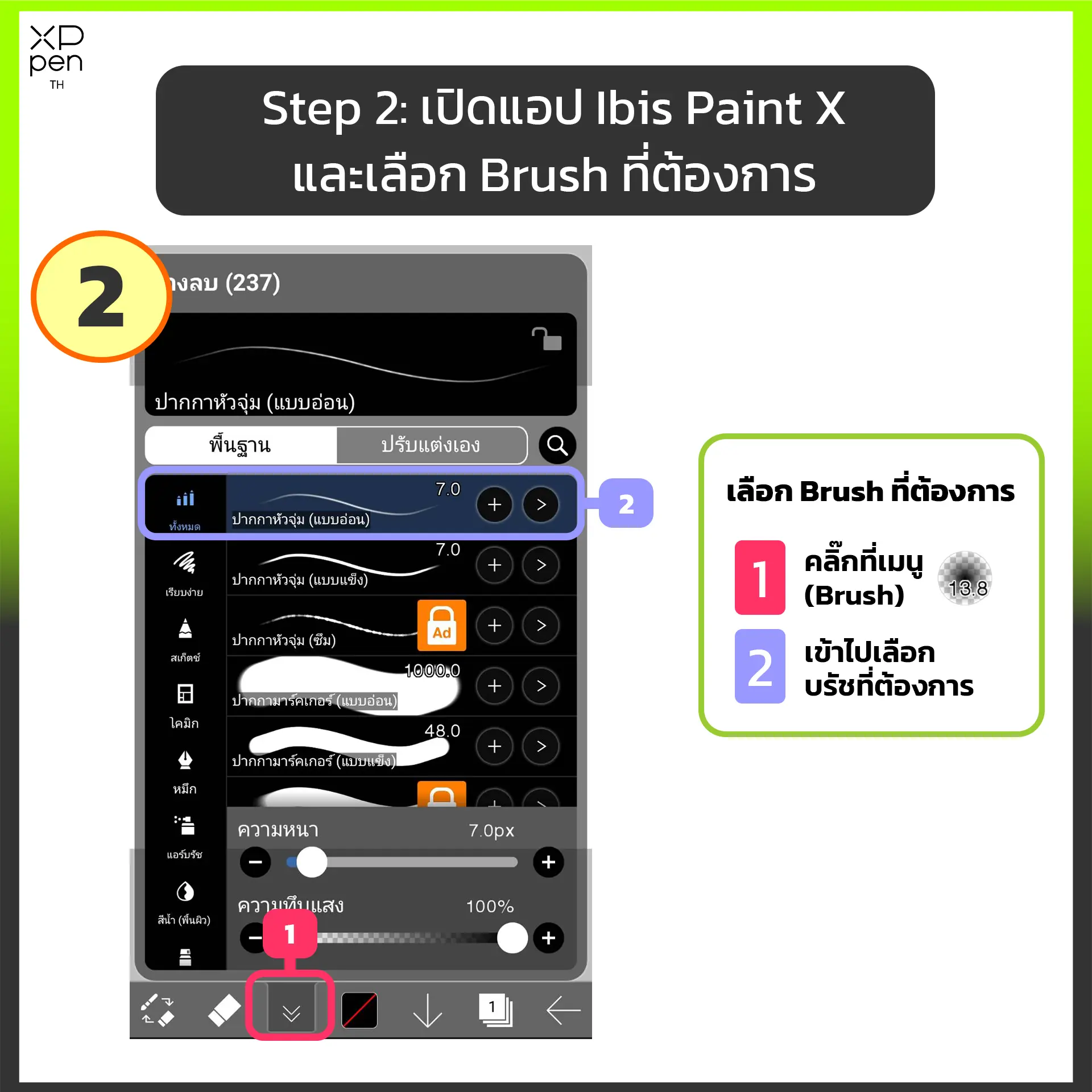
Step 2: เปิดแอป ibis Paint X และเลือก Brush ที่ต้องการ สร้างหน้ากระดาษใหม่ (Canvas) จากนั้นแตะที่ไอคอน “แปรงสี” (Brush) ที่แถบเครื่องมือด้านล่าง เพื่อเลือกหัวบรัชที่คุณต้องการใช้ตัดเส้น (แนะนำบรัชยอดฮิตอย่าง ปากกาดิป (แบบแข็ง) หรือ ปากกาจี (G-Pen) เพราะจะเห็นน้ำหนักของเส้นได้ชัดเจนที่สุด)
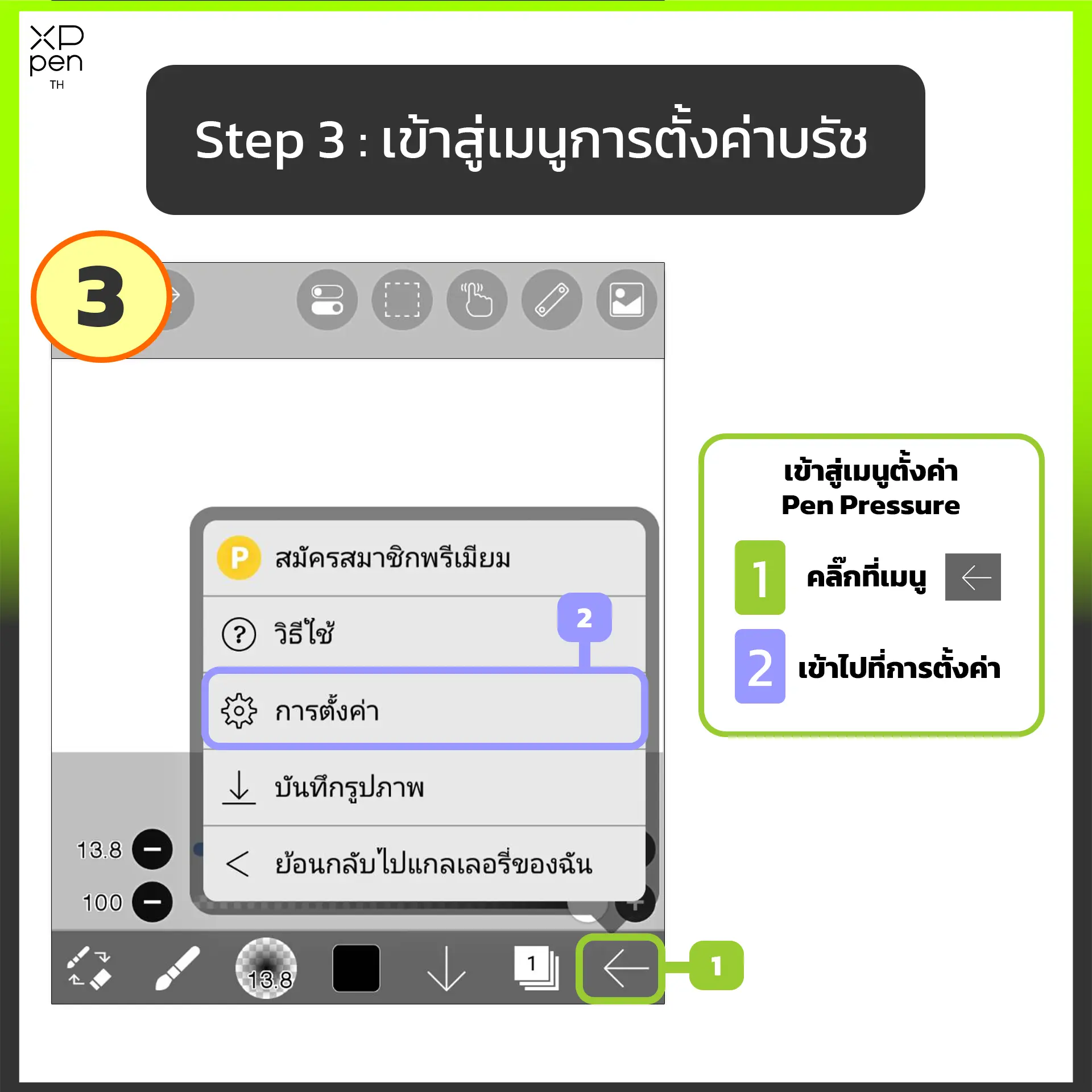
Step 3: เข้าสู่เมนูการตั้งค่าบรัช เมื่อเลือกบรัชได้แล้ว ให้แตะที่ไอคอน “ลูกศรชี้ขวา ( > )” หรือ “รูปเฟือง” ที่อยู่ข้างๆชื่อบรัช เพื่อเข้าสู่หน้าต่างตั้งค่าแบบละเอียด
Step 4: เปิดใช้งาน “แรงกดของปากกา” (Pen Pressure) ในหน้าต่างตั้งค่า ให้เลื่อนเมนูและมองหาหัวข้อ “ใช้การออกแรงกด”
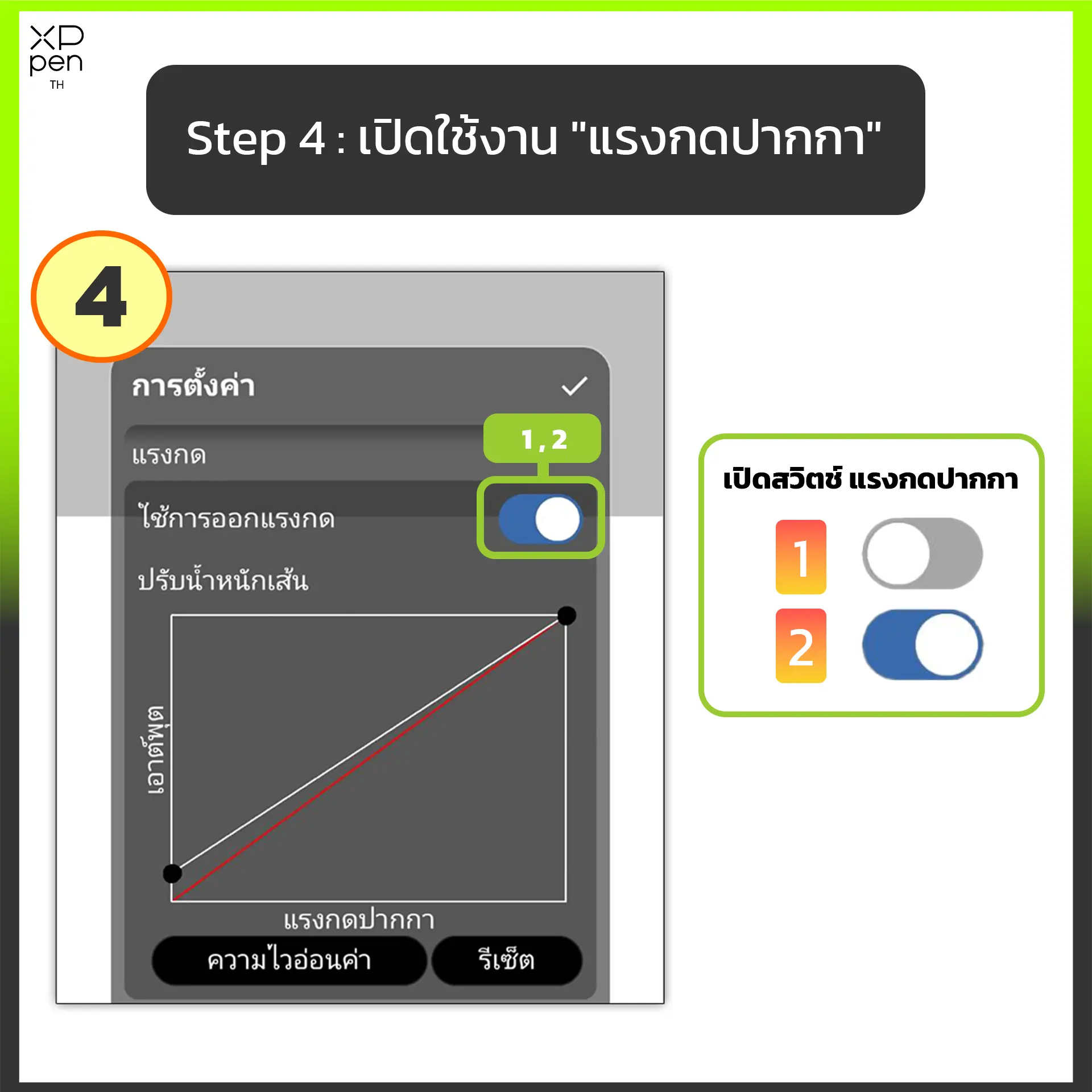
- เปิดสวิตช์ หรือ ปรับกราฟให้รองรับ “แรงกดของปากกา” (แอปมักจะตั้งค่าอัตโนมัติเมื่อตรวจพบเมาส์ปากกา แต่เราสามารถเข้ามาเช็คให้ชัวร์ได้ที่นี่)
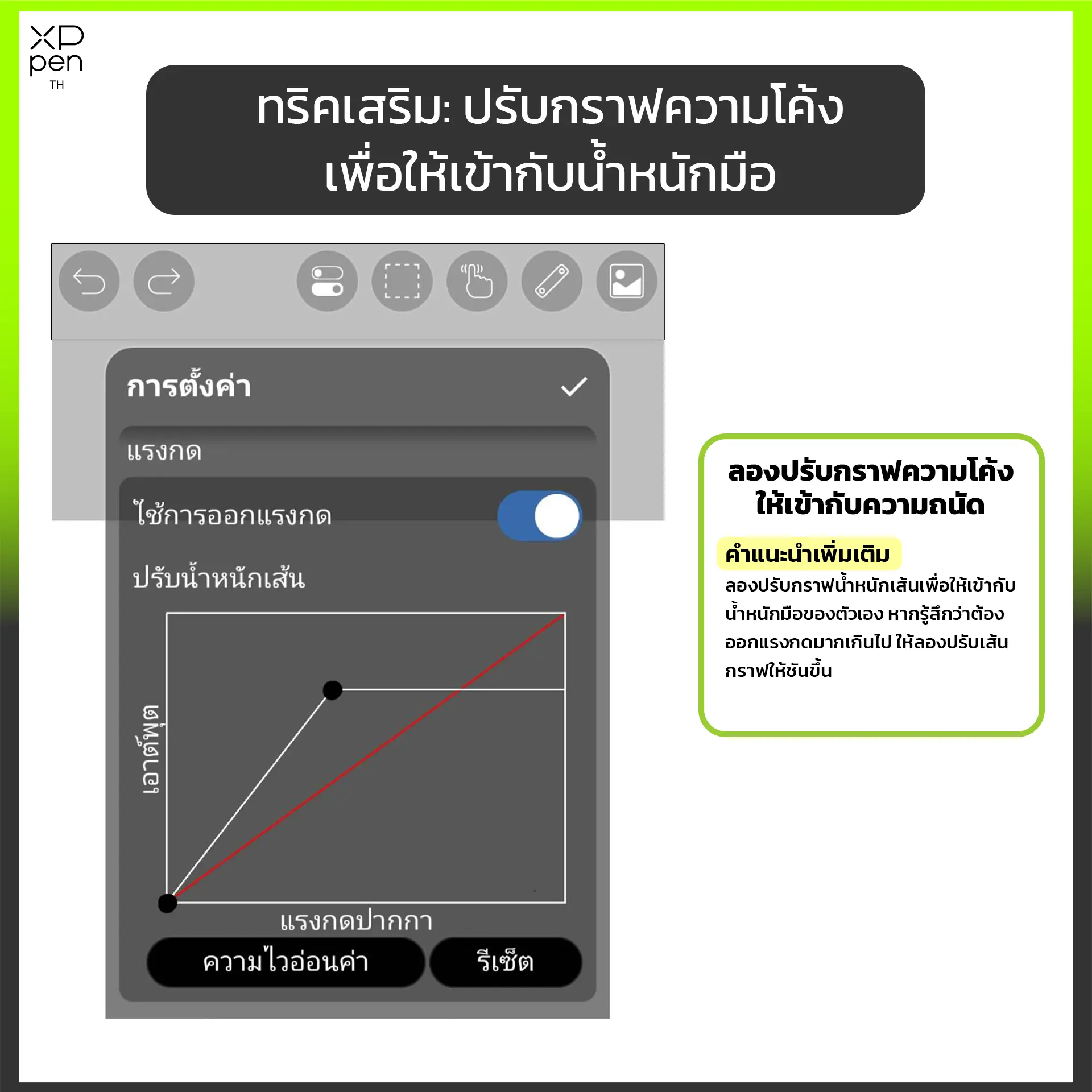
- ทริคเสริม: คุณสามารถปรับกราฟความโค้งเพื่อให้เข้ากับน้ำหนักมือของตัวเองได้ หากรู้สึกว่าต้องออกแรงกดมากเกินไป ให้ปรับเส้นกราฟให้ชันขึ้น
Step 5: ทดสอบแรงกดปากกาก่อนและหลังเปิดฟังก์ชั่นแรงกดปากกา (Pen Pressure) (Before vs After) ลองลากเส้นยาวๆเพื่อทดสอบแรงกดปากกาดูก่อนนะคะ!
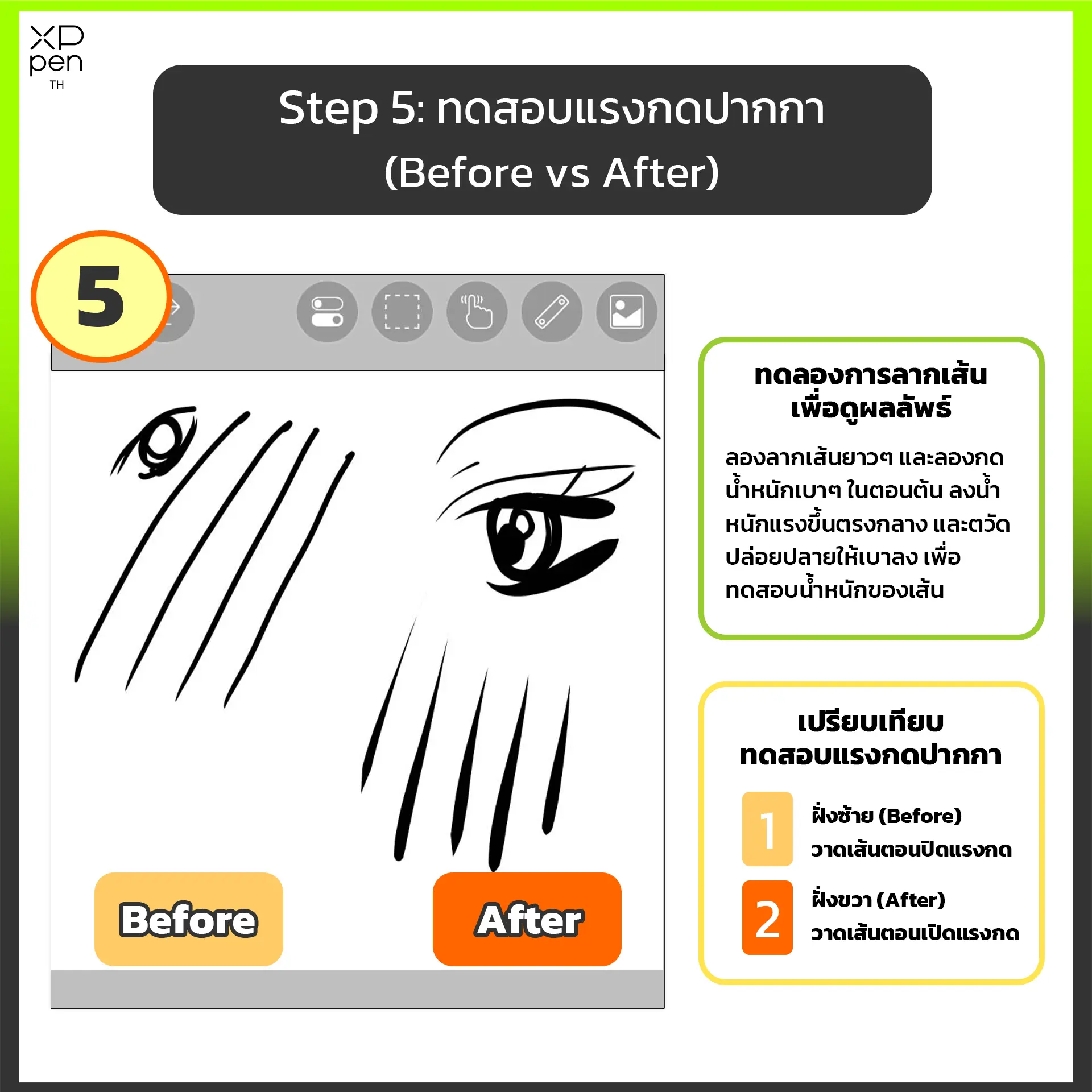
- ฝั่งซ้าย (Before): วาดเส้นตอนปิดแรงกด (เส้นหนาเท่ากันหมด)
- ฝั่งขวา (After): วาดเส้นตอนเปิดแรงกด (หัวแหลม ตรงกลางหนา หางแหลม เส้นดูมีชีวิตชีวา)
✨ ผลลัพธ์ที่ได้
เพียงแค่ปลดล็อกฟีเจอร์ Pen Pressure การวาดรูปบนมือถือของคุณก็จะไม่เหมือนเดิมอีกต่อไป ลายเส้นจะดูเป็นธรรมชาติ ควบคุมความหนาบางของเส้นได้ดั่งใจ ช่วยให้การตัดเส้นดูเป็นมืออาชีพมากขึ้น ประหยัดเวลาแก้เส้นไปได้เยอะเลยนะ!
ใครที่มีเมาส์ปากกา XPPen อยู่ในมือ ลองเอาทริคนี้ไปตั้งค่าใน ibis Paint X กันดูนะคะ ส่วนทริคต่อไป เราจะมาสอนวิธีแก้ปัญหา “มือสั่น” เวลาลากเส้นกัน ฝากติดตามด้วยนะคะ!
ภาพประกอบและโลโก้ ibis Paint X เป็นเครื่องหมายการค้าและทรัพย์สินของบริษัท bis inc.