
เกี่ยวกับแบรนด์ XPPen
เจาะลึกพื้นที่สี sRGB vs Adobe RGB vs ขอบเขตสีอื่น ๆ เลือกแบบไหนให้เหมาะที่สุดกับงานภาพถ่าย วิดีโอ และงานพิมพ์
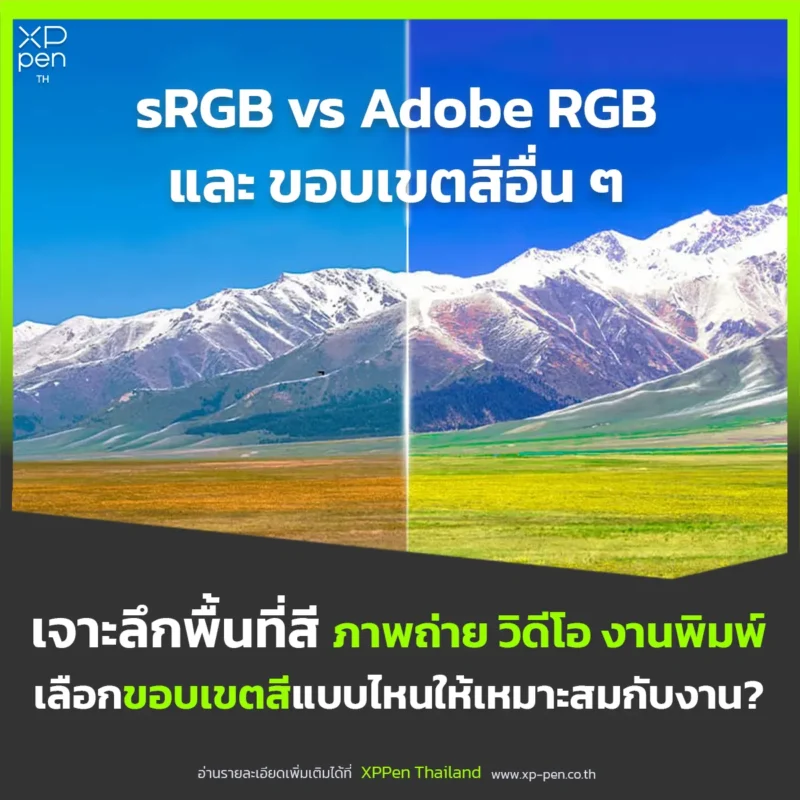
“แม้คนทั่วไปจะไม่คุ้นเคยกับเรื่องพื้นที่สี แต่สำหรับเหล่าครีเอทีฟ ไม่ว่าจะเป็นสายกราฟิก วิดีโอ หรือภาพถ่าย การเลือกเฉดสีให้ถูกต้องแม่นยำคือหัวใจสำคัญที่พลาดไม่ได้”
คงไม่มีอะไรชวนปวดใจไปกว่าการที่ผลงานอันแสนเหน็ดเหนื่อย ซึ่งดูสวยงามไร้ที่ติบนหน้าจอ ต้องมาสูญเสียความโดดเด่นเพียงเพราะ ‘สีเพี้ยน’ เมื่อนำไปตีพิมพ์หรือแสดงผลผ่านอุปกรณ์อื่น
เพื่อแก้ปัญหานี้ ระบบ ‘ขอบเขตสี’ (Color Spaces) จึงถูกพัฒนาขึ้นมาตั้งแต่ช่วงปลายศตวรรษที่ 20 ไม่ว่าจะเป็น sRGB, Adobe RGB ไปจนถึงมาตรฐานอื่น ๆ อย่าง DCI-P3 และ NTSC ซึ่งทำหน้าที่ควบคุมสีให้คงที่และแม่นยำตรงตามความต้องการของผู้สร้างสรรค์ผลงาน อย่างไรก็ตาม ศัพท์เทคนิคเหล่านี้ก็มักจะสร้างความสับสนให้กับนักออกแบบและช่างภาพมือใหม่อยู่ไม่น้อย
แล้วความแตกต่างระหว่าง sRGB vs Adobe RGB หรือขอบเขตสีอื่น ๆ คืออะไรกันแน่? ในบทความนี้ เราจะพาคุณไปทำความเข้าใจโลกของขอบเขตสี พร้อมเจาะลึกประเด็นสำคัญที่คุณต้องพิจารณาก่อนตัดสินใจเลือกใช้งาน
พื้นฐานควรรู้: ทำความรู้จักกับ ‘ขอบเขตสี’
ก่อนอื่น สิ่งสำคัญคือต้องทำความเข้าใจคำศัพท์พื้นฐานกันเสียก่อน หากอธิบายให้เข้าใจง่ายที่สุด ‘ขอบเขตสี’ (Color Space) ก็คือวิธีจัดหมวดหมู่หรือจัดระเบียบสี โดยอาจจะระบุด้วยระบบชื่อ (เช่น Pantone) หรือระบุด้วยชุดตัวเลข (เช่น รูปแบบ RGB)
ทว่า จุดต่างสำคัญคือ ขอบเขตสีจะถูกจับคู่เข้ากับ ‘พิกัดสีที่แน่นอนพิกัดตายตัว’ (Absolute Point) บางครั้งเราอาจได้ยินคนใช้คำว่า ‘โมเดลสี’ (Color Model) แต่ในทางเทคนิคแล้ว คำนี้หมายถึงแค่ระบบที่ใช้อ้างอิงเท่านั้น เช่น ระบบตัวเลข RGB แต่การมีพิกัดสีที่แน่นอนเข้ามาช่วยยึดโยงขอบเขตสีเอาไว้นี่เอง ที่ทำให้ชุดตัวเลขอย่าง sRGB 158, 123, 181 แสดงผลออกมาเป็นสีม่วงเฉดเดียวกันเป๊ะ ไม่ว่าจะอยู่บนหน้าจอ งานพิมพ์ หรือเครื่องโปรเจกเตอร์ที่เป็นระบบ sRGB เหมือนกัน ในทางกลับกัน หากนำชุดตัวเลข RGB เดียวกันนี้ไปเปิดในขอบเขตสีอื่น สีที่ได้ก็อาจจะแตกต่างไปจากเดิมเล็กน้อย
ความแตกต่างระหว่างแต่ละขอบเขตสีนั้น บางครั้งอาจมีมากจนคุณต้องประหลาดใจเลยทีเดียว หากคอมพิวเตอร์และมอนิเตอร์ของคุณรองรับขอบเขตสีที่หลากหลาย ลองสลับไปมาระหว่างพื้นที่สีต่างๆ เพื่อดู และสัมผัสถึงความแตกต่างที่เกิดขึ้นนั้นด้วยตาของคุณเอง
ทำไม “ขอบเขตสี” ถึงสำคัญ?
ขอบเขตสีจะช่วยให้มั่นใจได้ว่าสีสันในผลงาน จะถูกถ่ายทอดออกมาได้อย่างถูกต้องและแม่นยำที่สุด ซึ่งนี่ถือเป็นปัจจัยที่สำคัญอย่างยิ่งต่อผลลัพธ์สุดท้ายของงานคุณ เพราะแม้แต่ความผิดเพี้ยนของสีเพียงเล็กน้อย ก็สามารถส่งผลกระทบอย่างมากต่อผลลัพธ์ของภาพถ่าย แอปพลิเคชัน หรือวิดีโอในท้ายที่สุด โดยมันอาจทำให้ค่าความต่างสี (Contrast) หรือความคมชัดของตัวอักษร (Legibility) เปลี่ยนไป และส่งผลเสียต่อคุณภาพรวมถึงประสบการณ์ของผู้ใช้งานปลายทาง (End-user Experience) ได้
sRGB vs Adobe RGB vs ขอบเขตสีอื่น ๆ เจาะลึกความต่างของขอบเขตสียอดนิยม
และนี่คือขอบเขตสียอดนิยมบางส่วนที่คุณมีโอกาสได้พบเจอมากที่สุดในการทำงาน
🟢 sRGB
ถูกคิดค้นขึ้นครั้งแรกในปี 1996 เพื่อใช้งานกับหน้าจอมอนิเตอร์ทั่วไป และถือเป็นขอบเขตสีที่ถูกใช้งานแพร่หลายที่สุด sRGB เหมาะสมที่สุดสำหรับงานเว็บ คอนเทนต์ออนไลน์ และแอปพลิเคชันดิจิทัลต่าง ๆ อย่างไรก็ตาม ขอบเขตสีนี้มี (Gamut) หรือช่วงการแสดงผลของสีที่แคบกว่าระบบอื่น ๆ
🔴 Adobe RGB
พัฒนาโดย Adobe ในปี 1998 มีช่วงขอบเขตสีที่กว้างกว่า sRGB อย่างเห็นได้ชัด มันถูกออกแบบมาเพื่อการจำลองสีให้แม่นยำที่สุดสำหรับการพิมพ์ (Color Reproduction) จึงมักถูกนำมาใช้ในงานสื่อสิ่งพิมพ์ระดับมืออาชีพและหน้าจอมอนิเตอร์เกรดไฮเอนด์
🟡 Adobe Wide Gamut RGB
เป็นอีกหนึ่งผลงานการพัฒนาจาก Adobe ซึ่งตามชื่อเลยคือ มีช่วงขอบเขตสีที่ “กว้างเป็นพิเศษ” โดยสามารถครอบคลุมสีสันได้ถึงประมาณ 3 ใน 4 ของเฉดสีทั้งหมดที่ดวงตามนุษย์จะสามารถมองเห็นได้
🔵 ProPhoto RGB
ออกแบบโดย Kodak เพื่อตอบโจทย์งานถ่ายภาพโดยเฉพาะ ขอบเขตสี ProPhoto RGB สามารถครอบคลุมสีสันที่มีโอกาสปรากฏขึ้นจริงในโลกได้ถึง 90% ทำให้มันเป็นขอบเขตสีที่สมบูรณ์แบบที่สุดเมื่อคุณต้องการความถูกต้องและแม่นยำของสีในระดับสูงสุด
🎬 DCI-P3
ถูกพัฒนาขึ้นในปี 2005 โดยคำว่า DCI ย่อมาจาก Digital Cinema Initiatives มาตรฐานนี้แรกเริ่มตั้งใจทำขึ้นเพื่อใช้กับระบบฉายภาพยนตร์ดิจิทัลในโรงหนัง แต่ปัจจุบันได้กลายมาเป็นฟีเจอร์เด่นบนหน้าจอมอนิเตอร์ทั่วไปมากมาย จุดต่างสำคัญของขอบเขตสีนี้คือ “แม่สีเขียว” (Green Primary) ซึ่งมีความใกล้เคียงกับสีเขียวที่ดวงตามนุษย์รับรู้จากสเปกตรัมแสงจริง ๆ มากกว่าขอบเขตสีอื่นส่วนใหญ่
📺 Rec. 2020
ถือเป็นขอบเขตสีที่ค่อนข้างใหม่ พัฒนาโดยสหภาพโทรคมนาคมระหว่างประเทศ (ITU) เพื่อรองรับระบบทีวีความละเอียดสูงพิเศษระดับ Ultra-HD (UHD) และกำลังก้าวขึ้นมาเป็นมาตรฐานใหม่สำหรับวงการโทรทัศน์ นอกจากนี้ยังได้รับการต่อยอดเป็นมาตรฐาน Rec. 2100 เพื่อรองรับเทคโนโลยีทีวีระบบ High-Dynamic-Range (HDR) อีกด้วย
📻 NTSC
ขอบเขตสีระดับตำนานที่ถูกพัฒนาขึ้นเพื่อใช้กับทีวีสีครั้งแรกในปี 1953 แม้จะเก่าแก่แต่ NTSC ก็มีขอบเขตสีที่กว้างมาก และเป็นต้นแบบให้กับการพัฒนาขอบเขตสีอื่น ๆ ตามมา เช่น SMPTE C ซึ่งปัจจุบันเรายังคงเห็นโปรไฟล์นี้อยู่ตามหน้าจอมอนิเตอร์บางรุ่น นั่นแปลว่าบางครั้งคุณเองก็อาจจะได้เลือกใช้งานมันอยู่เหมือนกัน
Adobe RGB vs sRGB เลือกแบบไหนดี? แนวทางประกอบการตัดสินใจสำหรับช่างภาพและคนทำวิดีโอ
การเลือกขอบเขตสีที่เหมาะสมนั้นไม่มีสูตรสำเร็จตายตัว ทว่าคุณจำเป็นต้องพิจารณาจากปัจจัยหลาย ๆ ด้านร่วมกัน เพื่อค้นหาตัวเลือกที่ตอบโจทย์ความต้องการและเอื้อต่อรูปแบบการทำงานของคุณมากที่สุด
คำนึงถึง “สื่อสุดท้าย” ที่จะนำไปใช้งาน
หากคุณเป็นช่างภาพมืออาชีพที่ต้องตกแต่งไฟล์ภาพเพื่อเตรียมส่งพิมพ์ หรือทำงานในแวดวงโรงพิมพ์และสำนักพิมพ์ ขอบเขตสี Adobe RGB น่าจะเป็นตัวเลือกที่ตอบโจทย์คุณได้ดีที่สุด
ในกรณีที่คุณเป็นคนตัดต่อวิดีโอ โปรไฟล์สีอย่าง DCI-P3 และ Rec. 2020 คือระบบที่เหมาะสมที่สุดสำหรับคุณ โดยการจะเลือกใช้ระบบใดนั้น ขึ้นอยู่กับว่าวิดีโอของคุณมีปลายทางเพื่อฉายบนจอภาพยนตร์ขนาดใหญ่หรือบนจอโทรทัศน์
อย่างไรก็ดี สำหรับทั้งสองสายงาน หากผลงานชิ้นนั้นสร้างสรรค์ขึ้นเพื่อเผยแพร่บนช่องทางออนไลน์เท่านั้น ขอบเขตสี sRGB ก็อาจเพียงพอแล้วสำหรับความต้องการของคุณ
ตรวจสอบเกณฑ์มาตรฐานในสายงาน
คุณควรคำนึงถึงประเภทของอุตสาหกรรมหรือกลุ่มลูกค้าที่เป็นผู้รับผลงานของคุณอยู่เสมอ เนื่องจากองค์กรเหล่านั้นมักจะมีเกณฑ์มาตรฐานเฉพาะที่คาดหวังให้คุณปฏิบัติตาม เพื่อให้ไฟล์งานของคุณสอดคล้องและสามารถเข้ากันได้กับกระบวนการทำงาน ของฝั่งลูกค้าได้อย่างราบรื่น
เลือกขอบเขตสีให้สอดคล้องกับอุปกรณ์ที่ใช้งาน
ท้ายที่สุดแล้ว สิ่งที่คุณต้องนำมาพิจารณาคืออุปกรณ์ทั้งหมดที่คุณกำลังใช้งานอยู่ เนื่องจากจุดประสงค์หลักของขอบเขตสีคือการรับประกันว่าสีสันจะถูกถ่ายทอดออกมาได้อย่างถูกต้องและสม่ำเสมอในทุกกระบวนการ ดังนั้น คุณจึงจำเป็นต้องเลือกขอบเขตสีที่อุปกรณ์ทุกชิ้นในกระบวนการทำงาน ของคุณสามารถรองรับร่วมกันได้ทั้งหมด
วิธีเลือกหน้าจอมอนิเตอร์ให้ตอบโจทย์ sRGB และ Adobe RGB
หากคุณทำงานในสายงานสร้างสรรค์ที่ต้องใช้ภาพเป็นสื่อกลางในการสื่อสาร (Visual Medium) การเลือกหน้าจอหรือมอนิเตอร์ที่เหมาะสมถือเป็นเรื่องที่สำคัญอย่างยิ่ง
เนื่องจากมันเป็นสิ่งที่คุณต้องใช้สายตาจ้องมองแทบจะตลอดเวลาในขณะปฏิบัติงาน และคุณจำเป็นต้องมั่นใจว่าสีสันที่ปรากฏอยู่ตรงหน้านั้นมีความถูกต้องแม่นยำอย่างแท้จริง และนี่คือปัจจัยบางประการที่คุณควรนำมาพิจารณา
การครอบคลุมขอบเขตสี (Color Space Coverage)
ขอบเขตสีแต่ละระบบสามารถบรรจุเฉดสีได้เป็นจำนวนมหาศาล บางระบบนั้นกว้างขวางเสียจนโมเดลสีครอบคลุมไปถึง “สีในจินตนาการ” (Imaginary Colors) ซึ่งเป็นค่าสีที่ไม่สามารถแสดงผลออกมาให้เห็นได้จริงในทางกายภาพ อย่างไรก็ดี สิ่งสำคัญคือคุณต้องมั่นใจว่าหน้าจอของคุณสามารถครอบคลุมพื้นที่สีได้มากพอต่อความต้องการใช้งาน
ซึ่งโดยทั่วไปแล้ว มาตรฐานสำหรับคนทำงานจะหมายถึงหน้าจอมอนิเตอร์ที่รองรับการครอบคลุมขอบเขตสี sRGB อย่างน้อย 99% และครอบคลุม Adobe RGB อย่างน้อย 90%
มองหาใบรับรองมาตรฐาน (Certifications)
ควรเลือกซื้อหน้าจอมอนิเตอร์ที่ได้รับใบรับรองมาตรฐานด้านการจำลองสีจากองค์กรที่น่าเชื่อถือ เช่น มาตรฐาน Calman Verified และ Pantone Validated ซึ่งเป็นสิ่งการันตีว่าหน้าจอดังกล่าวผ่านการทดสอบความเที่ยงตรงของสี (Color Fidelity) เป็นที่เรียบร้อยแล้ว
อย่าลืมพิจารณาปัจจัยพื้นฐานอื่น ๆ
แม้ขอบเขตสีจะเป็นเรื่องสำคัญอย่างยิ่ง ทว่าในระหว่างที่คุณกำลังมองหาหน้าจอที่ถ่ายทอดสีสันได้อย่างแม่นยำ ก็ไม่ควรมองข้ามปัจจัยอื่น ๆ ไปเช่นกัน ควรตรวจสอบข้อมูลจำเพาะ (Specifications) ด้านอื่น ๆ เช่น ความละเอียดของหน้าจอ (Resolution) อัตราส่วนความต่างสี (Contrast Ratio) และการรองรับเทคโนโลยี HDR ซึ่งองค์ประกอบทั้งหมดนี้ล้วนส่งผลกระทบต่อภาพรวมของคุณภาพภาพโดยตรง
สุดยอดหน้าจอค่าสี sRGB และ Adobe RGB สูงสุด เพื่อกราฟิกดีไซเนอร์มืออาชีพ
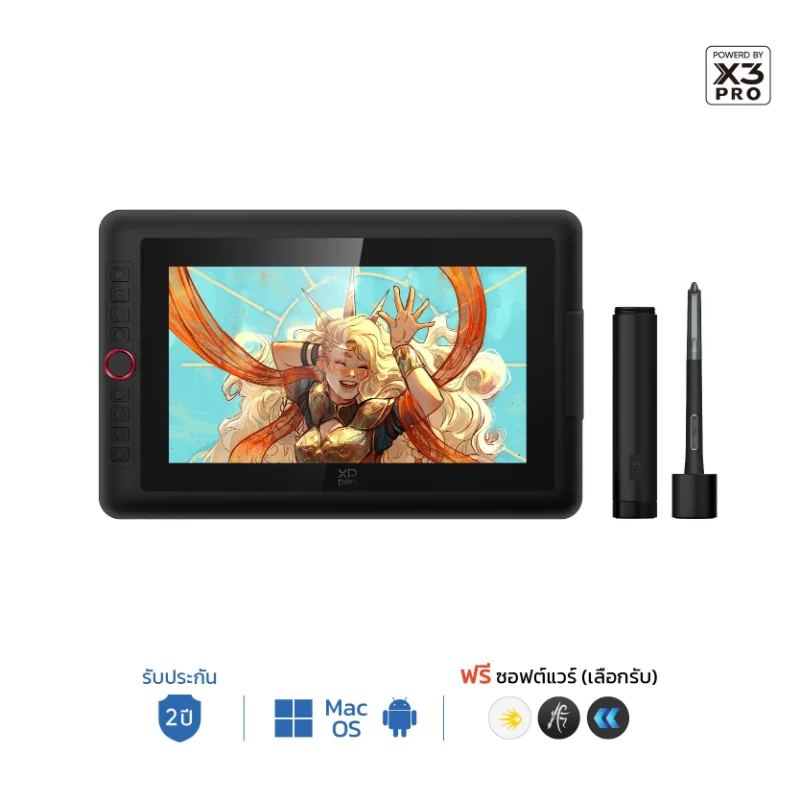
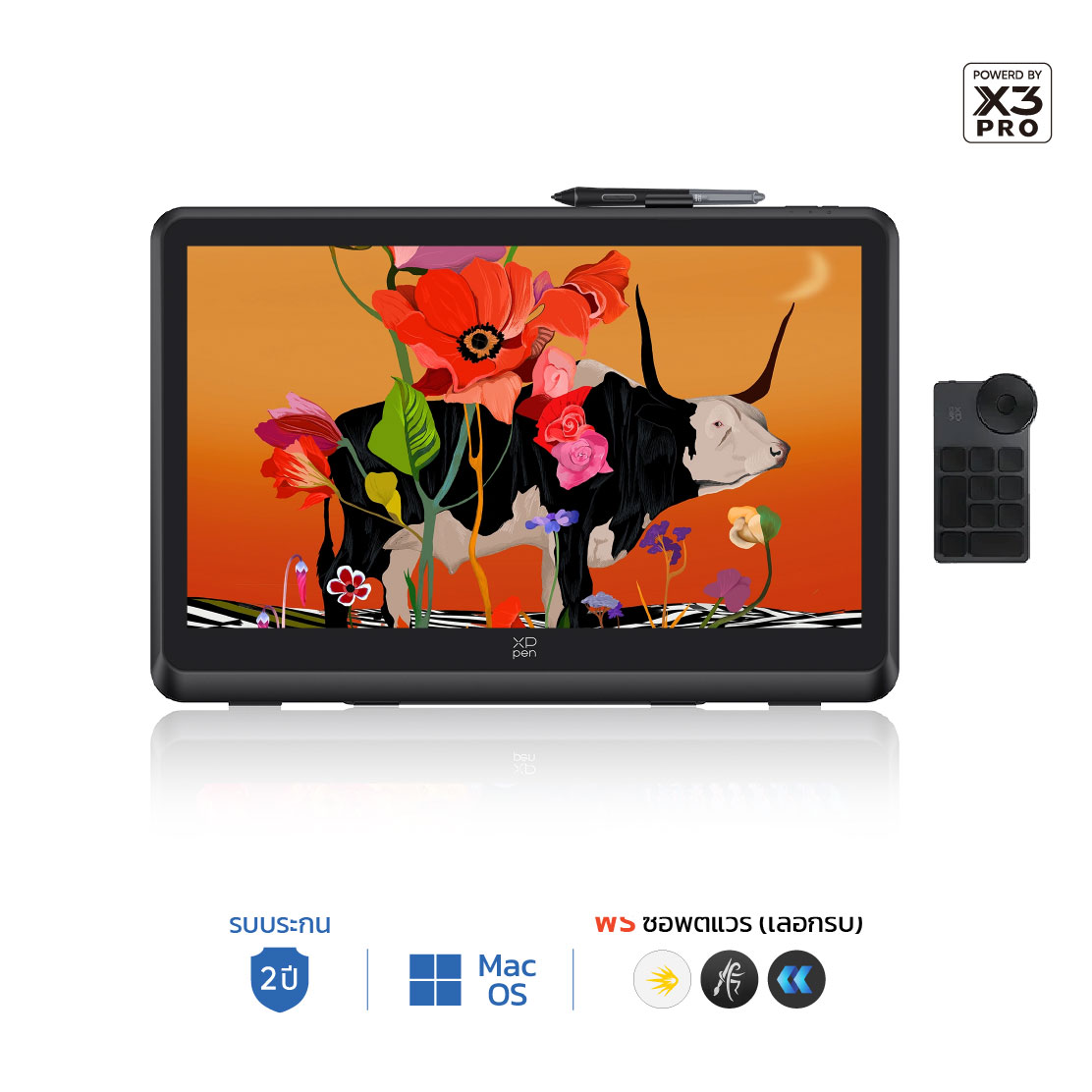
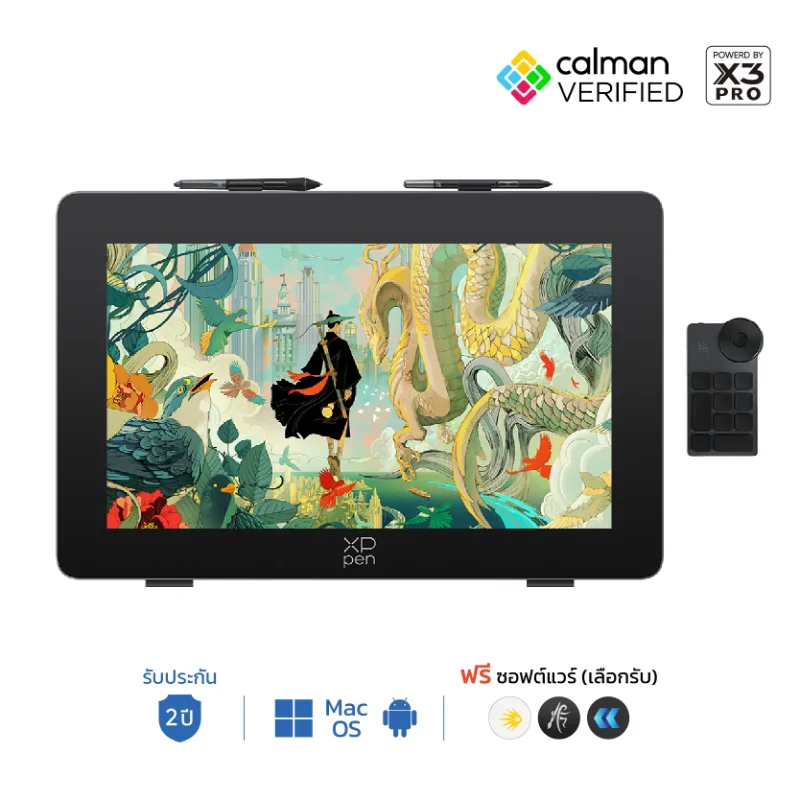
ที่ XPPen เราใส่ใจในเรื่องความเที่ยงตรงและการถ่ายทอดสีสันเพื่อตอบสนองต่อความต้องการของกลุ่มลูกค้าของเรา เมาส์ปากกาแบบหน้าจอซีรีส์ Artist Pro (Gen 2) ของเรา จึงได้รับการสร้างสรรค์ให้มาพร้อมกับหนึ่งในหน้าจอแสดงผลที่ดีที่สุดเท่าที่คุณจะหาได้
โดยทุกรุ่นมาพร้อมหน้าจอมาตรฐานระดับ Calman Verified, นวัตกรรมรองรับแรงกดปากกาสูงสุดถึง 16,384 ระดับ ซึ่งนับเป็นระดับแนวหน้าของอุตสาหกรรม และจัดเต็มด้วยเครื่องมือวาดภาพระดับมืออาชีพอย่างครบครัน ตามมาตรฐานที่คุณไว้วางใจจาก XPPen
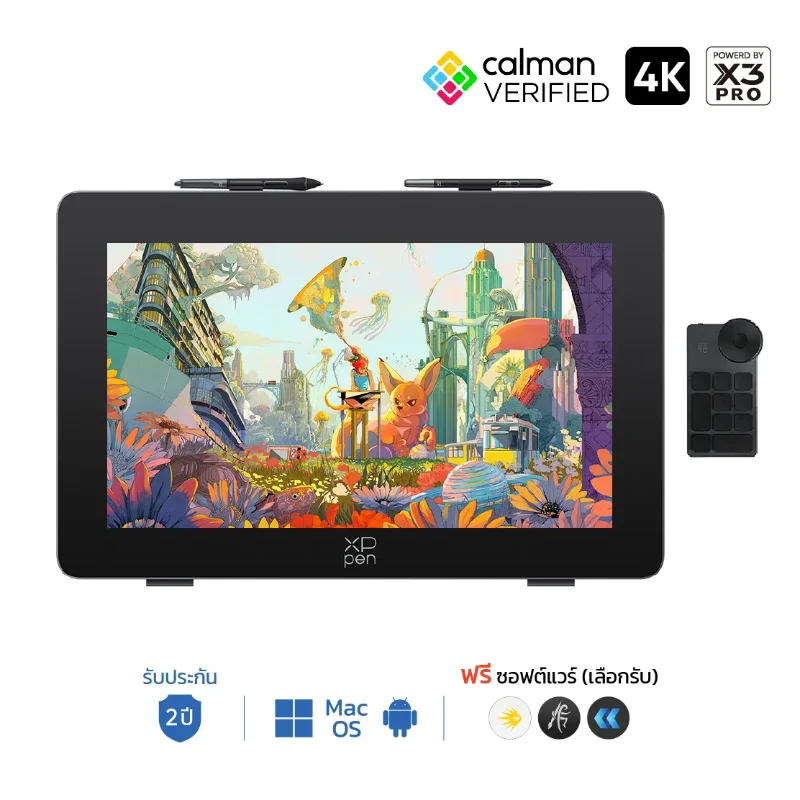
Artist Pro 27 (Gen 2)
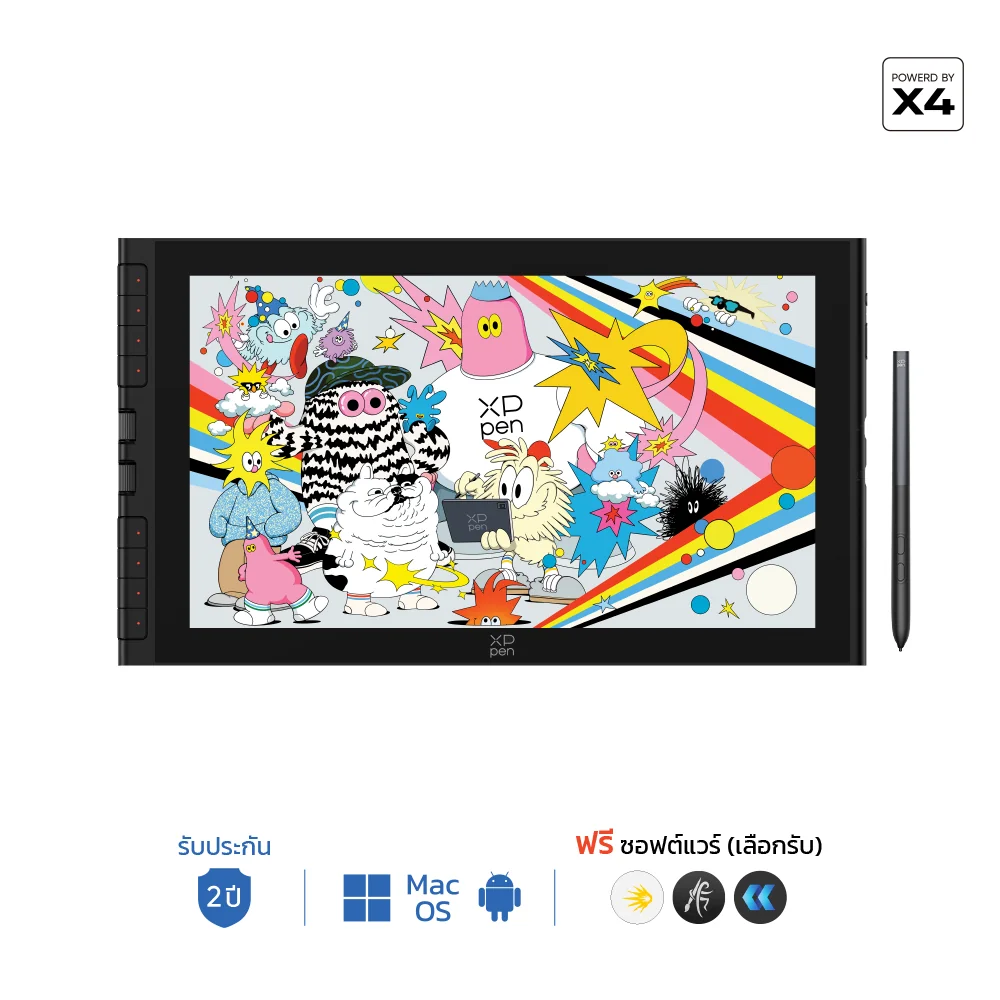
เมาส์ปากการูปแบบจอวาดภาพ Artist Pro 27 (Gen 2) รุ่นใหม่ล่าสุด ที่ก้าวข้ามไปอีกขั้นเพื่อตอบโจทย์การทำงานระดับเอ็กซ์คลูซีฟ ด้วยหน้าจอขนาดใหญ่เต็มตาถึง 27 นิ้ว มาพร้อมความละเอียดหน้าจอแสดงผลที่ 3,840 × 2,160 พิกเซล (4K) ผสานเข้ากับอัตรารีเฟรชหน้าจอที่รวดเร็วถึง 120Hz และรองรับความลึกสี (Color Depth) สูงถึง 1.07 พันล้านสี
อีกทั้งยังยกระดับความเหนือชั้นด้วยจอภาพ HDR ที่ช่วยขยายช่วงไดนามิกและเพิ่มค่าความคอนทราสต์ (Contrast) ให้สวยคมชัดในทุกรายละเอียด พร้อมมอบแสงสว่างที่สดใสและมิติเงาที่ลึกซึ้งเพื่อการแสดงผลที่เปี่ยมด้วยรายละเอียดอันประณีต ช่วยเผยให้เห็นทุกพื้นผิวที่ละเอียดอ่อนและความแตกต่างเพียงเล็กน้อยได้อย่างเต็มพิกัด ขับเคลื่อนการทำงานด้วยฟังก์ชันสัมผัส (X-Touch) อัจฉริยะ ที่ช่วยให้การควบคุม ซูม หรือหมุนชิ้นงานเป็นไปได้อย่างอิสระและเป็นธรรมชาติเพียงปลายนิ้วสัมผัส
หากคุณกำลังมองหาหน้าจอขนาดใหญ่พิเศษที่ให้ค่าสีที่เที่ยงตรงแม่นยำระดับมืออาชีพ นี่คือหน้าจอที่ใช่สำหรับคุณ ด้วยขอบเขตการครอบคลุมค่าสี sRGB และ Adobe RGB สูงถึง 99% ควบคู่ไปกับค่าสี Display P3 อีกกว่า 97% ที่จะช่วยเสริมพลังความคิดสร้างสรรค์ของคุณ ด้วยการถ่ายทอดทุกรายละเอียดของวิสัยทัศน์และจินตนาการออกมาได้อย่างสมจริงที่สุด

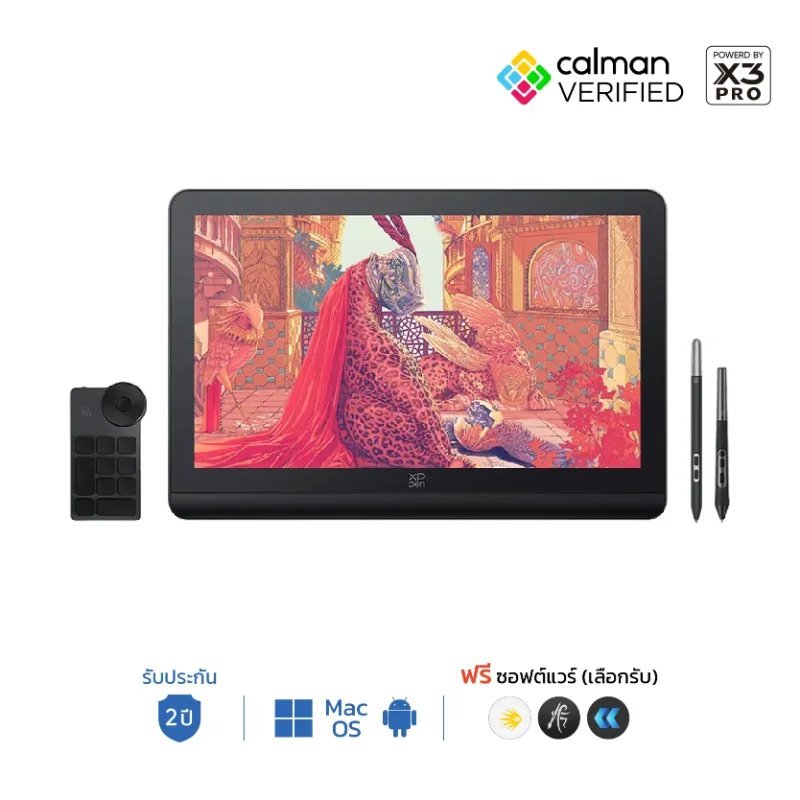
Artist Pro 24 (Gen 2)
เมาส์ปากการูปแบบจอวาดภาพซีรีส์ Artist Pro 24 (Gen 2) มีให้เลือกสรรด้วยกันถึง 2 รุ่นย่อย เพื่อตอบโจทย์การใช้งานที่แตกต่าง ได้แก่ รุ่น 4K ที่พร้อมมอบภาพที่สวยงาม คมชัด และประณีตในทุกรายละเอียด หรือ รุ่น 165 Hz ที่โดดเด่นด้วยอัตรารีเฟรชหน้าจอที่รวดเร็วลื่นไหลขั้นสุด
โดยหน้าจอวาดภาพขนาด 24 นิ้วในรุ่น 4K นั้น มาพร้อมความละเอียดหน้าจอแสดงผลที่ 3,840 × 2,160 พิกเซล และรองรับความลึกสี (Color Depth) สูงถึง 1.07 พันล้านสี หากคุณกำลังมองหาหน้าจอที่ให้ค่าสีที่เที่ยงตรงแม่นยำระดับมืออาชีพ นี่คือหน้าจอที่ใช่สำหรับคุณ ด้วยขอบเขตการครอบคลุมค่าสี sRGB และ Adobe RGB สูงถึง 99% ควบคู่ไปกับค่าสี Display P3 อีกกว่า 98%

เมาส์ปากการูปแบบจอวาดภาพ รุ่น 165 Hz มาพร้อมอัตรารีเฟรชเรทที่สูงเป็นพิเศษ ช่วยลดการกะพริบและอาการภาพเบลอได้อย่างดีเยี่ยม ส่งผลให้เป็นหน้าจอ IPS ที่ยอดเยี่ยมที่สุดสำหรับการตัดต่อวิดีโอที่มีเฟรมเรตสูง รวมถึงการสร้างสรรค์งานศิลปะที่เปี่ยมด้วยพลังและความเคลื่อนไหว (Dynamic Art)
ด้วยความละเอียดที่น่าทึ่งระดับ 2,560 × 1,440 พิกเซล และการแสดงผลเฉดสีที่มากถึง 16.7 ล้านสี ซึ่งครอบคลุมพื้นที่สี sRGB 99%, Adobe RGB 99% และ DCI-P3 อีกกว่า 94% ทำให้หน้าจอวาดภาพรุ่นนี้ จึงพร้อมปลุกทุกจินตนาการของคุณให้โลดแล่นและมีชีวิตชีวาอย่างสมจริงที่สุด

Artist Pro 19 (Gen 2)
หากคุณกำลังมองหาหน้าจอที่มีขนาดกะทัดรัดย่อมลงมาเล็กน้อย หรือกำลังพิจารณาในเรื่องของงบประมาณ เมาส์ปากการูปแบบจอวาดภาพ รุ่น Artist Pro 19 (Gen 2) คือคำตอบที่ตรงโจทย์อย่างยิ่ง เพราะอัดแน่นด้วยคุณสมบัติทางเทคนิค (Specifications) เดียวกันกับรุ่น Artist Pro 24 (Gen 2) 4K เพียงแต่อยู่ในขนาดตัวเครื่องที่ย่อมลง
หน้าจอขนาด 19 นิ้วรุ่นนี้ มาพร้อมความละเอียดและความลึกสีในระดับเดียวกับรุ่นพี่ตัวใหญ่ ทำให้มันเป็นอีกหนึ่งตัวเลือกที่ยอดเยี่ยมสำหรับกราฟิกดีไซเนอร์และศิลปินที่ต้องการความแม่นยำสูงสุดในการสร้างสรรค์ผลงาน

Artist 16 Ultra
หน้าจอรุ่นที่โดดเด่นด้วยประสิทธิภาพระดับท็อปและการดีไซน์ที่โฉบเฉี่ยวที่เราภูมิใจนำเสนอคือ Artist 16 Ultra ขนาด 16 นิ้ว มาพร้อมความละเอียดหน้าจอแสดงผลที่ 3,840 × 2,160 พิกเซล ที่ก้าวล้ำไปอีกขั้นด้วยเทคโนโลยีหน้าจอ OLED สรรค์สร้างมิติความดำที่ดำสนิท คอนทราสต์ที่คมชัดขีดสุด และสีสันที่อิ่มเอิบมีมิติ โดยมาพร้อมหน้าจอแสดงผลความละเอียดคมชัดสูงในอัตราส่วนที่สมบูรณ์แบบ ยกระดับความสะดวกสบายด้วยฟังก์ชันสัมผัส (X-Touch) อัจฉริยะ เพื่อการควบคุมที่ง่ายดายและรวดเร็ว โดดเด่นด้วยการครอบคลุมขอบเขตสี (Color Gamut) ระดับ sRGB 99%, Adobe RGB 99% และ DCI-P3 สูงถึง 98%
หากคุณเป็นศิลปินที่ต้องการสัมผัสประสบการณ์การวาดภาพระดับ “อัลตรา” บนสุดยอดหน้าจอ OLED มีพื้นที่บนโต๊ะทำงานที่จัดสรรได้อย่างลงตัว หรือเพียงแค่ต้องการหน้าจอที่สามารถถ่ายทอดสีสันได้อย่างเที่ยงตรงและสมบูรณ์แบบที่สุด Artist 16 Ultra คือเมาส์ปากการูปแบบจอวาดภาพที่ตอบโจทย์ความต้องการของคุณอย่างแท้จริง

Artist Pro 16 (Gen 2)
หน้าจอรุ่นที่มีขนาดกะทัดรัดที่สุดในตระกูลที่เราภูมิใจนำเสนอคือ Artist Pro 16 (Gen 2) ขนาด 16 นิ้ว โดยมาพร้อมหน้าจอแสดงผลความละเอียด 2,560 × 1,600 พิกเซล ในอัตราส่วน 16:10 ซึ่งโดดเด่นด้วยการครอบคลุมขอบเขตสี (Color Gamut) ระดับ sRGB 99%, Adobe RGB 97% และ DCI-P3 สูงถึง 99%
หากคุณเป็นศิลปินที่จำเป็นต้องเดินทางอยู่เสมอ มีพื้นที่บนโต๊ะทำงานจำกัด หรือเพียงแค่ต้องการหน้าจอที่สามารถถ่ายทอดสีสันได้อย่างเที่ยงตรงและสมบูรณ์แบบที่สุด Artist Pro 16 (Gen 2) คือเมาส์ปากการูปแบบจอวาดภาพที่ตอบโจทย์ความต้องการของคุณอย่างแท้จริง

(FAQ)❓ คำถามที่พบบ่อย เกี่ยวกับ sRGB, Adobe RGB และขอบเขตสีต่าง ๆ
ขอบเขตสี (Color Space) มีทั้งหมดกี่ประเภท?
มีมากมายหลายประเภทเลยค่ะ! ตลอดช่วงเวลาที่ผ่านมา ได้มีการคิดค้นและพัฒนาขอบเขตสีรูปแบบต่าง ๆ ขึ้นมามากมาย เพื่อให้ตอบโจทย์ความต้องการและรองรับเทคโนโลยีใหม่ ๆ ที่เปลี่ยนแปลงอยู่เสมอ
อย่างไรก็ตาม ในการทำงานจริงนั้น มีเพียงไม่กี่ระบบเท่านั้น อย่างเช่น Adobe RGB หรือ DCI-P3 ที่ได้รับการยอมรับอย่างกว้างขวาง จนกลายมาเป็นมาตรฐานหลักในอุตสาหกรรมและสายงานที่เกี่ยวข้อง
Color Gamut คืออะไร?
Color Gamut คือช่วงความกว้างของสี (Range of Colors) ที่อุปกรณ์แสดงผลหรือเครื่องพิมพ์สามารถถ่ายทอดออกมาได้ ขอบเขตสีหลายประเภทมีความกว้างขวางเป็นอย่างมากจนครอบคลุมไปถึง “สีในจินตนาการ” (Imaginary Colors)
อย่างไรก็ตาม สิ่งสำคัญที่สุดคือการเลือกขอบเขตสีให้เหมาะสมกับการใช้งานของคุณ ตัวอย่างเช่น หน้าจอขนาดใหญ่ที่ต้องแสดงผลการไล่เฉดสี (Gradients) อย่างละเอียด อาจต้องการขอบเขตสีที่กว้างกว่าการสร้างสรรค์งานดิจิทัลบนหน้าจอมอนิเตอร์ขนาดเล็ก
วิธี Calibration หน้าจอเพื่อการแสดงผลสีที่แม่นยำยิ่งขึ้น
การคาลิเบรตหน้าจอ (Monitor Calibration) สามารถทำได้โดยการใช้ซอฟต์แวร์ร่วมกับอุปกรณ์เฉพาะทาง เช่น เครื่องวัดสี (Colorimeter) เพื่อให้มั่นใจว่าสีที่แสดงผลออกมานั้นมีความถูกต้องและแม่นยำสูงสุด อย่างไรก็ตาม เมาส์ปากการูปแบบจอวาดภาพระดับมืออาชีพซีรีส์ล่าสุดจาก XPPen ได้รับการรับรองมาตรฐาน Calman Verified เป็นที่เรียบร้อยแล้ว คุณจึงมั่นใจได้เลยว่าจะได้สีสันที่เที่ยงตรงและพร้อมใช้งานทันทีตั้งแต่แกะกล่อง
วิธีเลือกรูปแบบไฟล์ (File Format) ให้เหมาะสมกับ sRGB และ Adobe RGB
การทำงานบนโปรไฟล์สีที่ถูกต้องจะสูญเปล่าทันที หากคุณเลือกบันทึกไฟล์ในรูปแบบที่ไม่รองรับ โดยทั่วไปแล้ว สำหรับขอบเขตสีที่มีขนาดเล็กกว่าอย่าง sRGB คุณสามารถใช้งานไฟล์ยอดนิยมอย่าง JPEG ได้ เนื่องจากการบีบอัดไฟล์แบบสูญเสียข้อมูล (Lossy Compression) จะไม่ส่งผลกระทบต่อโปรไฟล์สีมากนัก
แต่สำหรับขอบเขตสีที่กว้างกว่าอย่าง Adobe RGB คุณควรเลือกใช้รูปแบบไฟล์ที่ไม่สูญเสียข้อมูล (Lossless Compression) เช่น TIFF หรือไฟล์ PSD ของ Adobe เพื่อรักษารายละเอียดของสีไว้ให้มีความครบถ้วนและสมบูรณ์ที่สุด
ค่า Delta E บนหน้าจอมอนิเตอร์คืออะไร?
Delta E (บางครั้งเขียนแทนด้วยตัวย่อ E* หรือใช้สัญลักษณ์อักษรกรีกคือ ΔE ) คือมาตรวัดความแตกต่างของสีที่สายตามนุษย์สามารถรับรู้และแยกแยะได้ โดยอิงจากสูตรการคำนวณที่ใช้วัดความคลาดเคลื่อนระหว่างสีตัวอย่าง (Sample Color) กับสีมาตรฐาน (Standard Color)
กฎพื้นฐานคือ ยิ่งตัวเลขผลลัพธ์ออกมาต่ำเท่าไร การแสดงผลสีก็ยิ่งมีความถูกต้องและแม่นยำมากขึ้นเท่านั้น ในการพิจารณาเลือกหน้าจอ คุณควรมองหาค่า Delta E ที่อยู่ในระดับประมาณ 2 หรือต่ำกว่า เนื่องจากเป็นระดับความผิดเพี้ยนที่น้อยมากจนสายตาของคนส่วนใหญ่ไม่สามารถสังเกตเห็นความแตกต่างได้
Color Gamut Area Ratio และ Color Gamut Coverage Ratio ต่างกันอย่างไร?
Color Gamut Area Ratio (อัตราส่วนพื้นที่ขอบเขตสี) คือค่าเปอร์เซ็นต์ที่คำนวณจากขนาดพื้นที่สีรวมทั้งหมดที่หน้าจอสามารถทำได้ เปรียบเทียบกับขนาดของพื้นที่สีมาตรฐานเป้าหมาย ซึ่งหมายความว่าตัวเลขนี้สามารถสูงเกิน 100% ได้ ตัวอย่างเช่น หากขอบเขตสีของหน้าจอนั้นกว้างกว่าพื้นที่สีมาตรฐานอยู่ 1.5 เท่า ค่า Area Ratio ก็จะเท่ากับ 150%
ในทางกลับกัน Color Gamut Coverage Ratio (อัตราส่วนการครอบคลุมขอบเขตสี) จะวัดจากสัดส่วนของสีภายในพื้นที่สีมาตรฐานเจาะจงที่หน้าจอสามารถแสดงผลได้จริง ดังนั้น ค่านี้จึงไม่มีทางสูงเกิน 100% หากอิงจากตัวอย่างหน้าจอก่อนหน้านี้ สมมติว่ามีปริมาณสีเพียงครึ่งหนึ่งของหน้าจอนั้นที่ทับซ้อนอยู่ภายในขอบเขตของพื้นที่สีเป้าหมาย หน้าจอดังกล่าวก็จะมีค่า Coverage Ratio อยู่ที่ 75% เท่านั้น
หากขอบเขตสีมีความสำคัญต่อรูปแบบการทำงานของคุณ ค่า Coverage Ratio คือสเปกหลักที่คุณจำเป็นต้องตรวจสอบอย่างละเอียดถี่ถ้วนที่สุด
💡 ทิปส์การวาดภาพเพิ่มเติม: วิธีสังเกตและดึงเฉดสีที่ซ่อนเร้นอย่างกลมกลืนในทิวทัศน์ธรรมชาติมาใช้งาน? ร่วมค้นหาแรงบันดาลใจอันน่าทึ่งจากพาเลตต์สีธรรมชาติ (Nature Color Palettes) ได้ที่นี่!
บทสรุป
ไม่ว่าคุณจะเป็นผู้สร้างสรรค์ผลงานศิลปะ ช่างภาพ หรือนักตัดต่อวิดีโอ การเลือกใช้ขอบเขตสี (Color Space) ที่ถูกต้องถือเป็นสิ่งสำคัญยิ่ง เพื่อให้มั่นใจว่าผู้ชมจะได้เห็นผลงานที่มีสีสันตรงตามความตั้งใจของคุณอย่างแท้จริง
การทำความเข้าใจและระบุขอบเขตสีที่เป็นมาตรฐานหลักในสายงานของคุณ ควบคู่ไปกับความชอบส่วนบุคคล คือก้าวแรกที่สำคัญอย่างยิ่ง และขั้นตอนต่อจากนั้นคือการมองหาหน้าจอแสดงผลที่ตอบโจทย์ ซึ่งผลิตภัณฑ์จาก XPPen ทุกรุ่นพร้อมมอบหน้าจอแสดงผลคุณภาพสูง โดยเฉพาะอย่างยิ่งเมาส์ปากการูปแบบจอวาดภาพในตระกูล Artist Pro Gen 2 Series ที่พร้อมมอบความเที่ยงตรงและแม่นยำของสีสันในระดับดีเยี่ยม ไม่ว่ารูปแบบการใช้งานของคุณจะเป็นอย่างไรก็ตาม